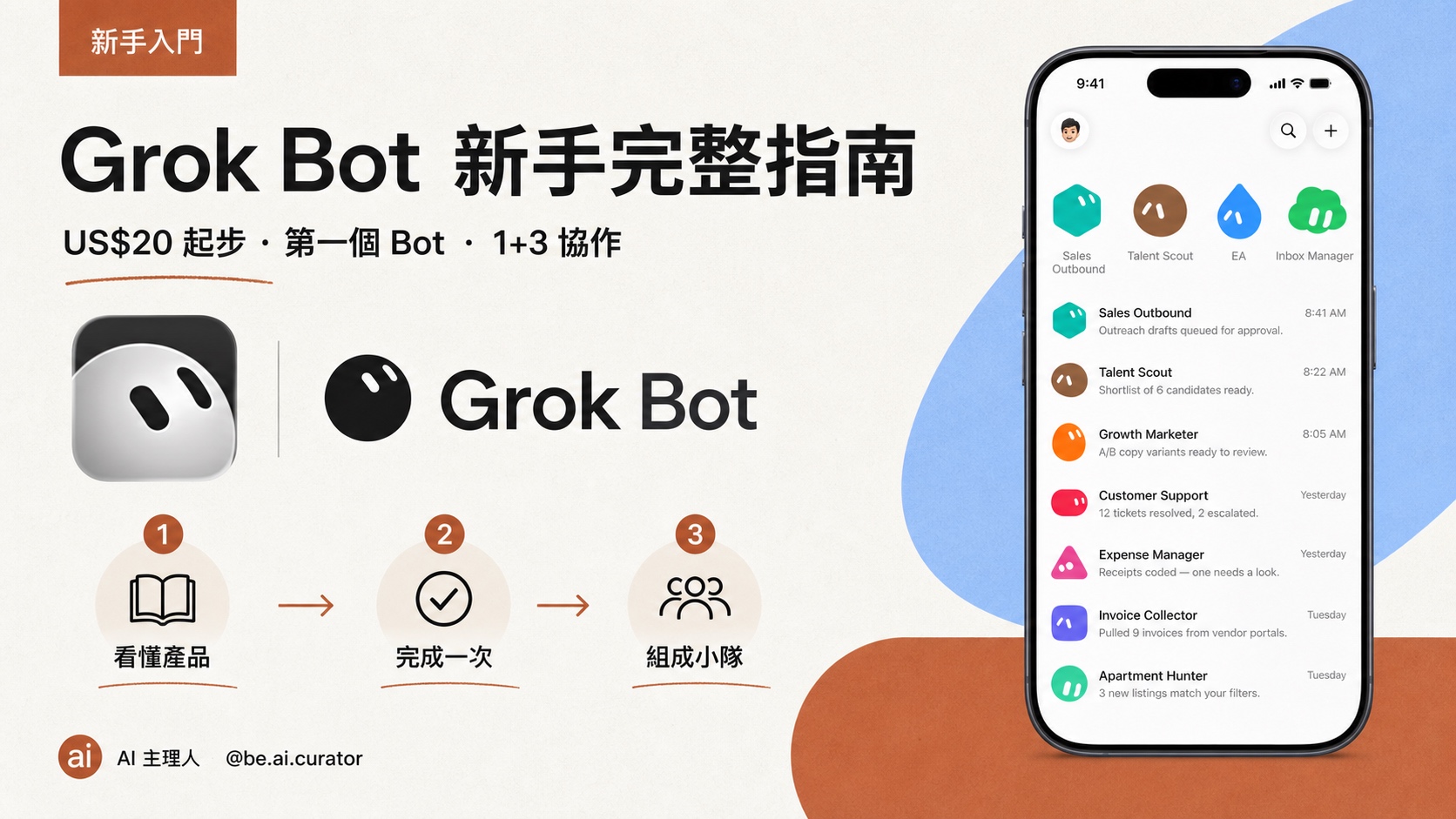
10/28 更新: 有兩處跟官方現況對不上,已經改在文中。官網新聞頁的頁尾,10/28 查到的公司名是 SpaceX Super Intelligence LLC,文中原本寫的 SpaceXAI LLC 在查到的官方頁面上找不到;Grok Bot 在 8/11 發表時官方寫 beta,現行的官方文件已經沒有再標。方案價格、未稅標示和 Premium 的內含項目,10/28 對照官方頁面都一致。
Grok Bot 大家應該都聽過了:簡單設定,就有一支不關機的 AI 團隊幫你做事。比較少人注意到的是,它的訂閱現在被收進一個更大的方案「The X Subscription」,Grok Bot 只是裡面最有名的一樣。
這篇分兩半。前半把 X 訂閱拆開,每一樣是什麼、要不要另外付錢,一次講清楚;後半是五個用法,每個都附可以直接貼給 Grok Bot 的提示詞或設定。
先搞懂:Grok Bot 的訂閱,現在叫 The X Subscription
今年 2 月 SpaceX 收購了 xAI,8 月又完成收購 Cursor(Cursor 公告)。10 月 12 日,原本各自收費的 SuperGrok、Cursor Pro、X Premium+ 被收進同一個方案,叫 The X Subscription。官方公告
名字有點亂不是你的問題:官網頁尾寫 SpaceX Super Intelligence LLC,網頁標題寫 SpaceXSI,你買的方案叫 The X Subscription,裡面的聊天 AI 叫 Grok,寫程式的是 Cursor。一年內 xAI 改名兩次,連官網自己都還沒對齊。
方案有四個,月繳美元價(未稅):
| 方案 | 月繳 | 年繳 | 重點 |
|---|---|---|---|
| Plus | 8 | 80 | Grok 聊天、語音、生圖、在 Grok 裡做 App;沒有 Grok Bot,Cursor 裡也不能用 Claude、GPT |
| Premium | 30 | 300(每月 25) | Plus 全部,加上 Grok Bot、生影片、完整 Cursor、完整 X Premium+;用量是 Plus 的 4 倍 |
| Super | 100 | 1,000(每月約 84) | Premium 全部,用量是 Plus 的 15 倍,尖峰時段優先 |
| Ultra | 200 | 2,000(每月約 167) | Super 全部,用量是 Plus 的 50 倍,最早用到新產品 |
要用 Grok Bot,最低就是 Premium。官方說 Premium 等於以前 SuperGrok、Cursor Pro、X Premium+ 三個加起來每月 90 美元的內容;前提是你本來三個都會用。官方公告、方案與價格
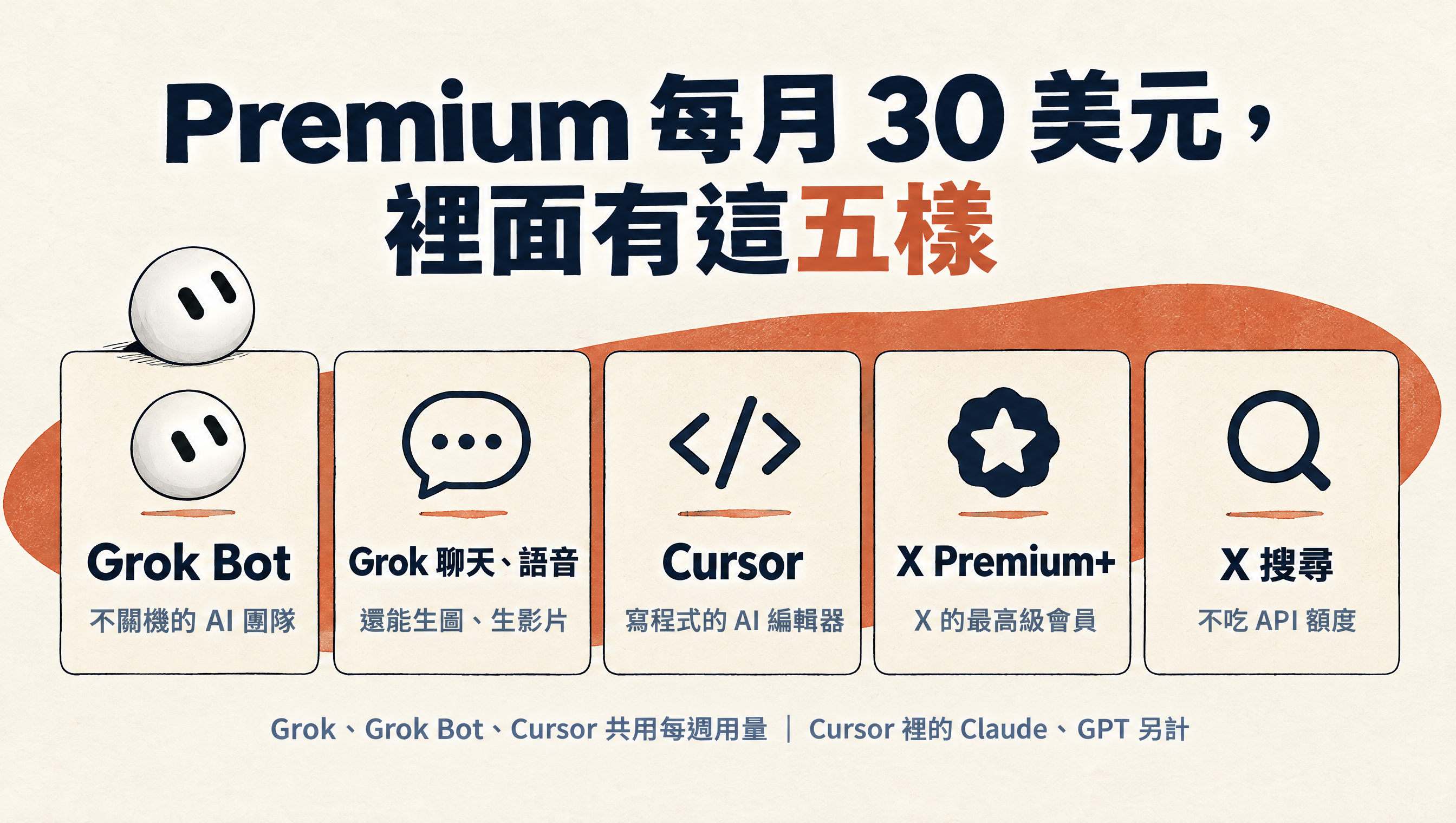
Premium 裡的五樣東西
Premium 裡有什麼,一樣一樣講
Grok Bot:不關機的 AI 團隊。 一個帳號可以養好幾位 Bot,各自負責不同的事,共用一台雲端電腦做事,你筆電闔上它們照跑。
Grok 聊天、語音、生圖、生影片。 聊天、語音、Imagine 生圖 Plus 就有;用 Imagine 生影片要 Premium 起。每月能生幾張、幾秒,官方沒公布。
Cursor:寫程式的 AI 編輯器。 Premium 給的是完整的 Cursor:
- Agent:在編輯器裡幫你寫、改程式。
- Cloud Agents:把工作丟到雲端跑,電腦關了也繼續。
- Automations:排好時間或條件,自動跑一段工作。
- Bugbot:幫你審程式碼、抓錯。
- Origin:放程式碼的地方。
要注意兩件事。第一,Cursor 自家的模型(Grok 4.7、Composer 2.5 這些)吃每週共用的用量;想在 Cursor 裡用 Claude、GPT、Gemini,要另外儲值,從第一次就照各家 API 原價扣。第二,跟舊的 Cursor Pro(每月 20 美元)比,新方案拿掉了內含的第三方模型額度,每月的用量池也改成每週重設;官方說自家模型的用量至少是舊方案的兩倍。Cursor 方案說明、舊方案說明
Grok Build:兩個同名的東西。 一個是終端機裡的寫程式代理,5 月開放測試版(beta),目前還沒看到正式版公告;另一個是在 Grok 聊天裡描述一個 App 或小遊戲,它當場做出來,還能發一個 grok.me 網址分享,8 月起所有方案都能用。目前沒看到 Grok 自己的桌面寫程式 App,桌面寫程式的是 Cursor。終端機版、做 App 版
X Premium+:X 的最高級會員。 連結你的個人 X 帳號,就有完整的 X Premium+ 權益;每月 8 美元的 Plus 只有藍勾、創作者工具和比較少的廣告。X 會員權益
共用的每週用量。 Grok、Grok Bot、Cursor 共用一份用量,每週重設,一天用很兇也不會把整個月用光。用完可以預付儲值,或等下週。
另外計費的:Grok API。 要用程式呼叫 Grok 模型,走的是另外計費的 API,不吃這份用量。
X 搜尋和 X API:哪些不用另外付錢、哪些要錢
這是最多人搞混的地方,分兩塊:
內建的 X 搜尋 | 連上你的 X 帳號(X 外掛) | |
|---|---|---|
| 能做什麼 | 搜公開貼文、看帳號、看提及、抓趨勢和新聞 | 讀你的書籤、私訊、首頁時間軸、誰按了你的讚 |
| 要不要連 X | 不用 | 要 |
| 吃什麼額度 | 不吃 X API 額度 | 你自己的 X 開發者帳號和 X API 額度 |
內建搜尋是 Grok Bot 本來就會的,不用連 X、不用 X API 額度;上限官方沒公布。官方說明
要讀私人的東西,才需要連 X 帳號。官方說付費的 Grok Bot 用戶連結時會先送一筆 X API 起始額度,但沒寫多少,說明中心也提醒有時會顯示 0 美元;不夠就到 console.x.com 自己儲值。Grok Bot × X 公告
那內建搜尋大概值多少?照 X API 官方價,讀一則貼文 0.005 美元、讀一個帳號資料 0.01 美元。每天讀 1,000 則貼文,一個月就是 150 美元,約 5,000 元台幣(臺銀 10/24 匯率 32.58)。如果你本來就靠 X 追 AI 圈的消息,這塊很實用。X API 價目
另外看到「X API 送 70 美元」的說法,那是 X API 新帳號自己先買額度、開自動儲值才有的一次性獎勵,3 個月到期,跟訂閱無關。新帳號獎勵
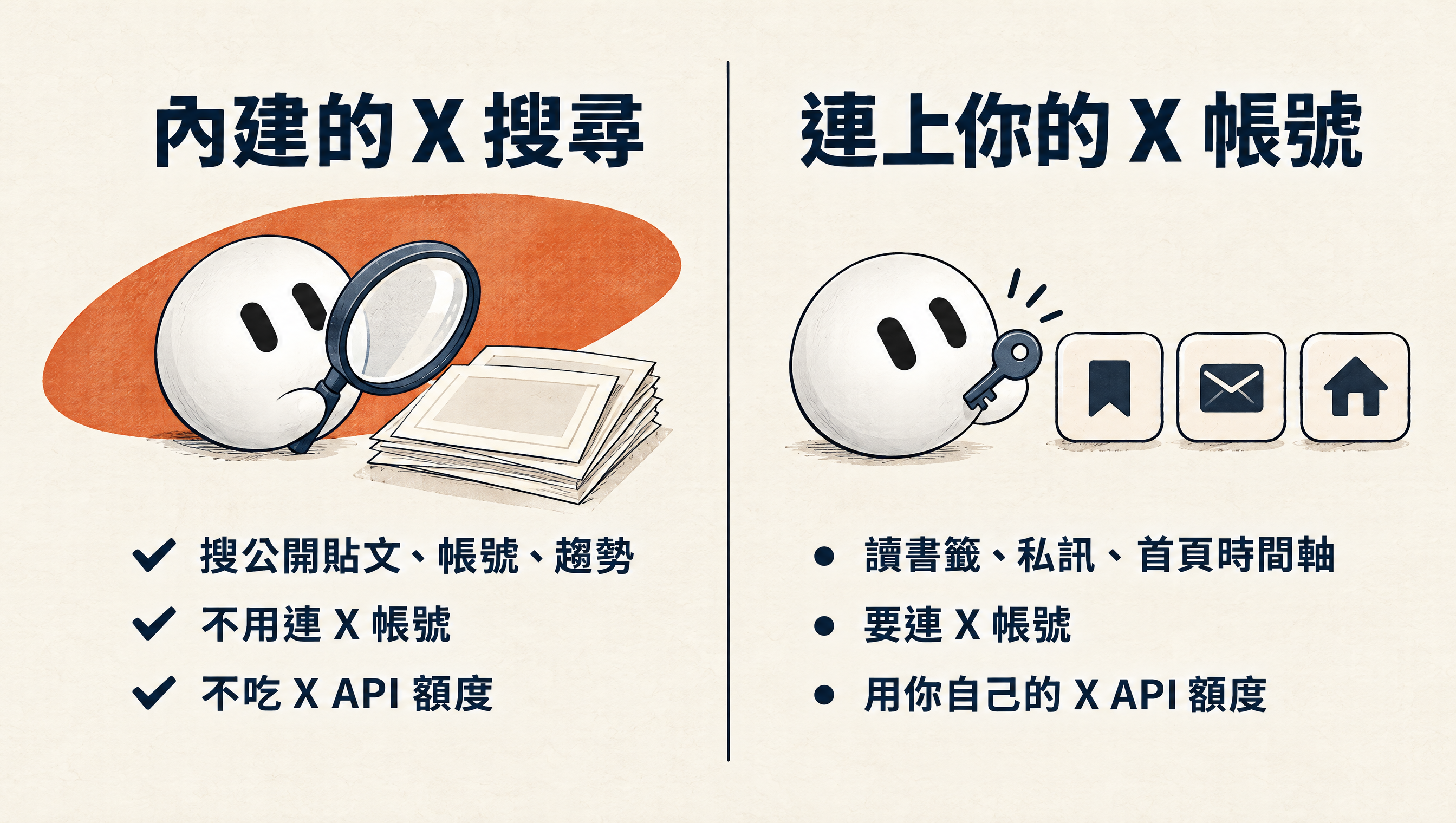
內建 X 搜尋和 X 外掛的差別
用法一:每天早上的 AI 晨報
把你常看的 AI 帳號列出來,排一條例行工作:
每天早上 8 點,用 X 搜尋整理這 10 個帳號過去 24 小時的貼文:
@帳號1、@帳號2、@帳號3……
挑三則最重要的,每則用兩句話說它在講什麼、為什麼重要,附原文連結。
最後整理成 2 分鐘內的濃縮語音傳給我。
排程先建成停用,我確認後再開。
最後那句語音是個小技巧:Grok Bot 可以在對話裡回一段語音訊息,每天早上通勤就有一集專屬 podcast。對話與語音訊息
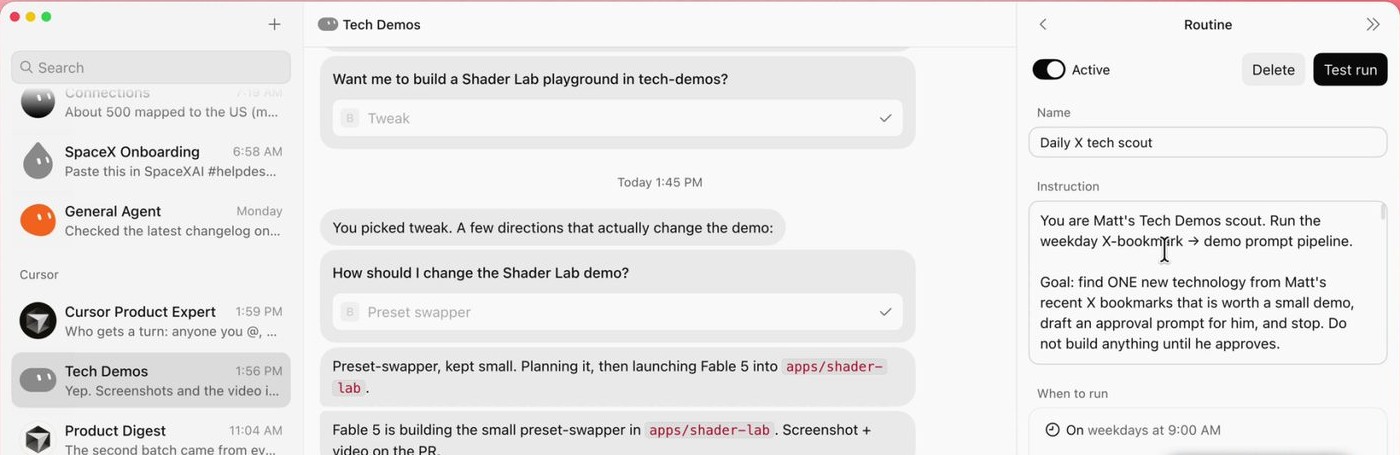
官方員工 Matt Palmer 的例行工作「Daily X tech scout」:平日早上 9 點讀他的 X 書籤、挑一個新技術(讀書籤要連 X 帳號,會用到 X API 額度)。畫面來源:x.ai〈Grok Bot 101〉
幾個變化:
- 追關鍵字:把帳號換成「Claude、Grok、Gemini 這三個關鍵字,過去 24 小時討論最多的貼文」。
- 追對手:換成你的競品或同業帳號,請它標出新功能、新價格。
- 一週一次:改成每週一早上,整理上週最值得回頭看的五則。
改排程、測試例行工作,目前要用電腦版;之後在手機看結果、暫停就夠了。例行工作說明
例行工作除了排時間,也能等某件事發生才啟動,例如 Slack 有新訊息、GitHub 有新通知。條件寫窄一點,不然很吵,也很吃用量。
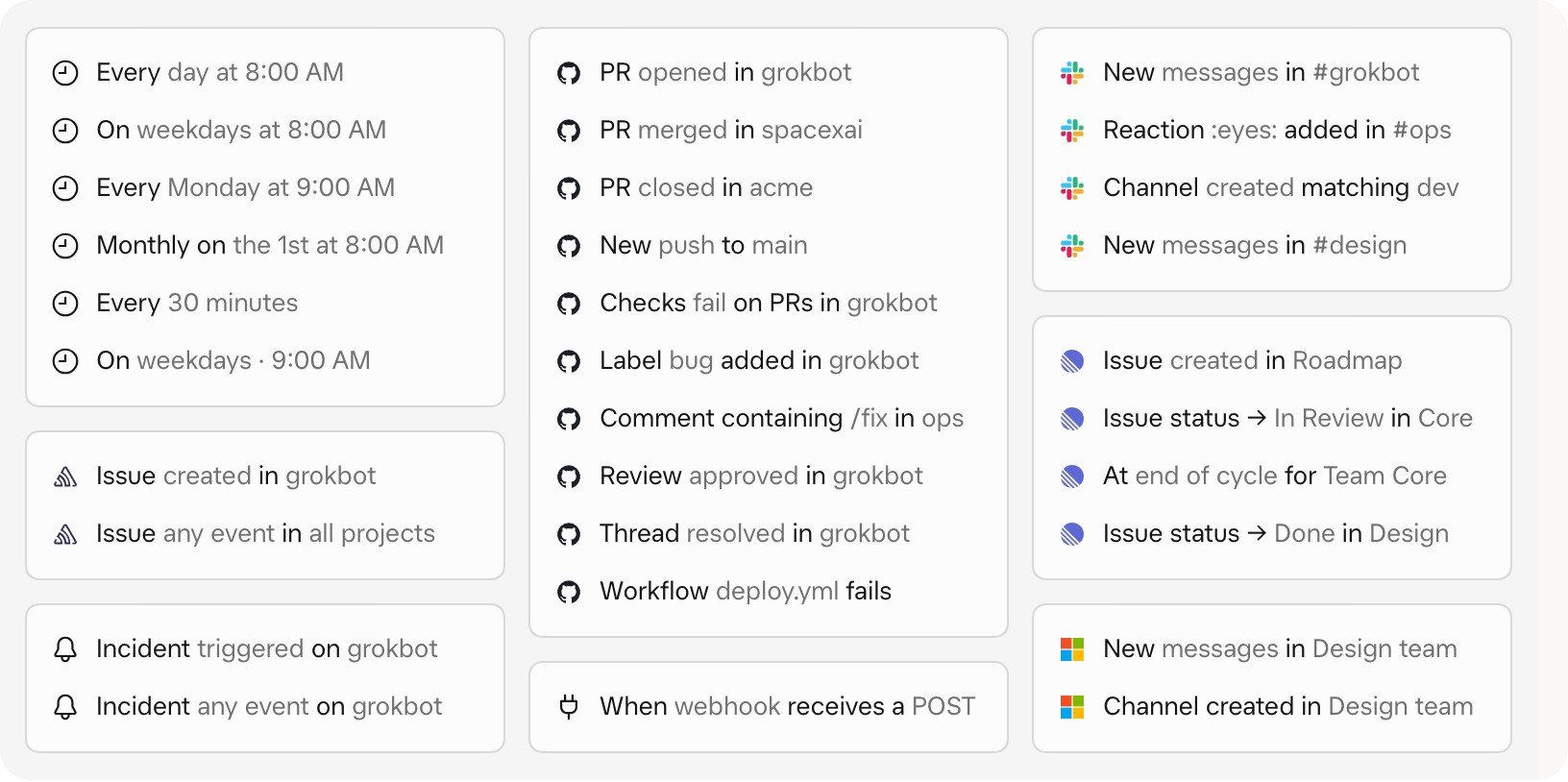
官方設計文章裡的觸發條件示意。說明頁目前寫到的是 Slack、GitHub 和 webhook,圖裡其他來源能不能用,以你的 App 實際能選的為準。畫面來源:x.ai〈Designing Grok Bot〉
用法二:十幾篇官方教學,叫它自己讀
官方在 x.ai/bot/guides 放了 18 篇使用教學,作者全是自家員工,寫的是他們自己怎麼用 Grok Bot。不用一篇篇看,最重要的兩篇直接交給它讀,把這段貼給你的 Grok Bot:
去讀這兩篇官方教學:
https://x.ai/bot/guides/grok-bot-101
https://x.ai/bot/guides/grok-bot-for-work

根據你對我的了解,先用選擇題表單訪談我(每題附「其他」讓我補充):
我每天哪些事最容易漏、哪些最花時間、哪些不希望你自己動手。

問完再規劃總管與員工 Bot 的分工:
1. 每位負責什麼、要接哪些 App
2. 每位的例行工作怎麼寫、多久跑一次
3. 每位的開場設定,寫成我可以直接貼上的版本
先給我看計畫,不要直接建立。
我自己叫 Grok Bot 讀完官方教學之後,它對分工和用法清楚很多,還會主動建議開一個群組,把相關的 Bot 放在一起。群組一次放 2 到 6 位(對話與協作);群組裡每一位的每一則回覆都算用量,Bot 少一點,回覆就少一點。群組說明
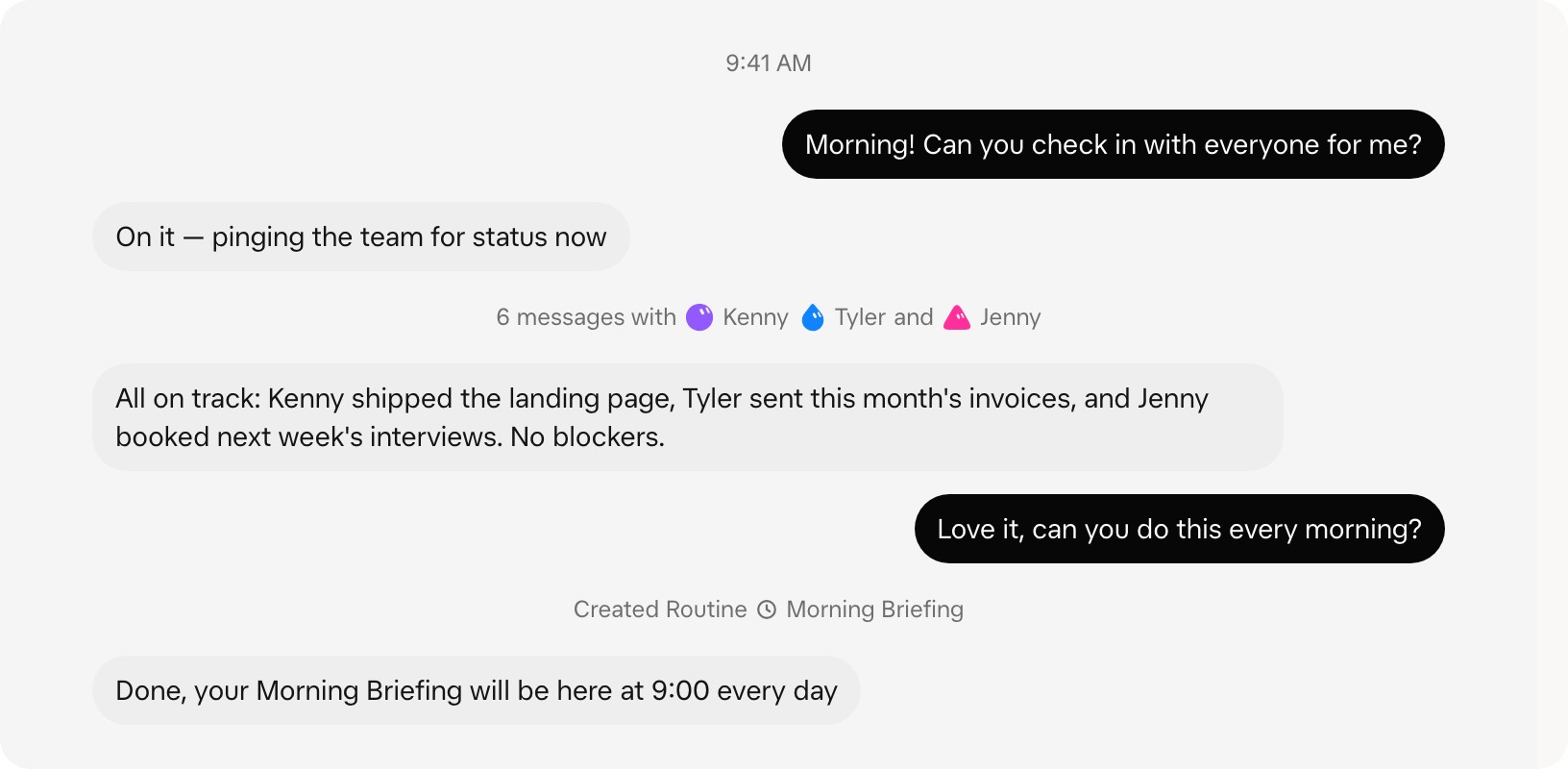
分工排好之後的樣子:一位 Bot 去問其他三位 Bot 的進度(Bot 之間在背後互傳訊息,不是群組),整理成一段回報;你問一句「能不能每天早上都這樣做?」,它就建好例行工作(官方示意圖,名字是範例)。畫面來源:x.ai〈Designing Grok Bot〉
18 篇的中文大綱,挑跟你工作有關的再叫它讀:
| 日期 | 標題 | 一句話 | 附範本 |
|---|---|---|---|
| 10/20 | Grok Bot for Clay | 用 Grok Bot 建 Clay 的開發客戶流程 | 無 |
| 10/06 | Grok Bot for Founder-Led Sales | 創辦人自己賣:找客群、外展、會前準備、拿下第一個客戶 | 1 個 |
| 10/05 | Grok Bot for Performance Marketing | 一隊 Bot 撐起整個廣告投放 | 4 個 |
| 09/24 | Grok Bot for Work | 四位 Bot:讀信、顧行事曆、整理待跟進、總管當窗口 | 4 個 |
| 09/24 | Grok Bot for Marketing | 六位行銷 Bot:研究競品、寫定位、做廣告、改官網 | 無 |
| 09/24 | Grok Bot for Post-Sales | 一位幕僚長 Bot 加客戶專員跑售後 | 無 |
| 09/24 | Grok Bot for Recruiting | 面試準備、評分表、找人選 | 4 個 |
| 09/24 | Grok Bot for SDRs | 業務開發外展:研究包、分流,寄信仍由人按 | 5 個 |
| 09/24 | Grok Bot for Legal Ops | 法務:會前準備、Slack 分流、合約流程,先擬稿再由人寄 | 無 |
| 09/11 | Grok Bot 101 | 建第一位 Bot、串專家 Bot,作者說建一位大概 10 到 15 分鐘 | 設定範例 |
| 09/10 | Grok Bot for Engineering | 一群工程師 Bot 管雲端代理、維持回饋迴圈 | 2 個 |
| 09/09 | Grok Bot for Support | 客服佇列:連接器、五件工作、筆電闔上繼續跑 | 無 |
| 09/08 | Templates for Grok Bot | 範本像食譜:包了什麼、怎麼分享、怎麼安裝 | 1 個 |
| 08/27 | How I run multiple teams of Grok Bots | 每個專案一個頻道、一份名單、一塊看板 | 無 |
| 08/25 | Grok Bot for mobile app development | 六位 Bot 撐起一間手遊工作室 | 可複製內容 |
| 08/24 | Designing Grok Bot with Grok Bot | 設計師用常駐 Bot 探索更多方案 | 無 |
| 08/16 | Grok Bot for GTM | 企業業務:幕僚長 Bot、開發與客戶提示詞、即時簡報 | 可複製內容 |
| 08/15 | Grok Bot for PMs | PM 第一次有自己的下屬團隊 | 無 |
「附範本」是我自己數頁面裡「Add to Grok Bot」連結和可複製區塊的結果。
用法三:直接抄員工的 Bot
〈Grok Bot for Work〉的作者 Josh Kim 把自己在用的四位 Bot 做成範本,點連結、按「Add to Grok Bot」就能加一份到你的帳號:
加進來之後,先跟它們聊聊你的作息和習慣,讓它們改成你的做法。範本裡的排程一開始是停用的,調好之後按 Enable 才會開始跑。
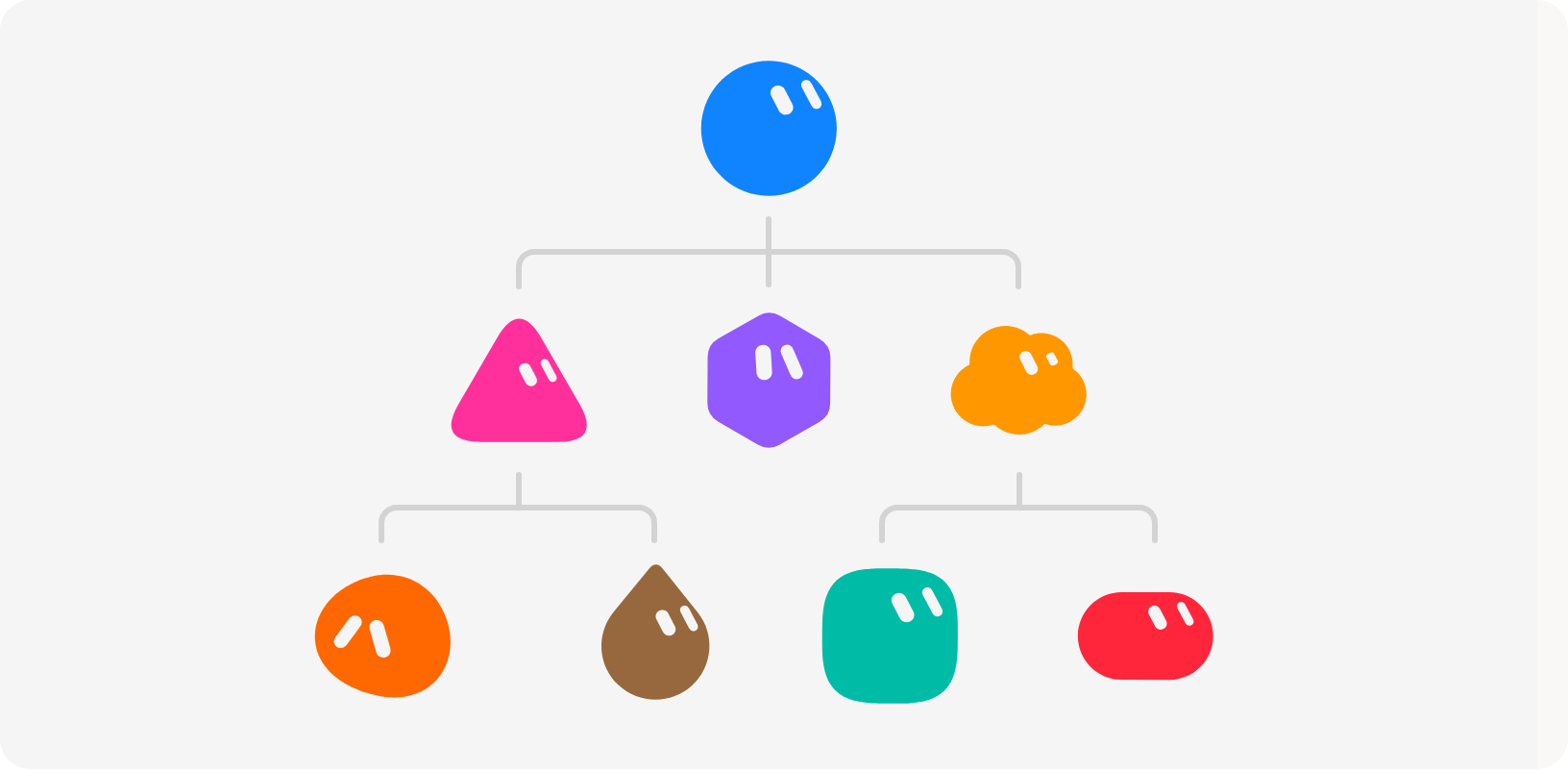
總管在上、其他 Bot 回報給它的分工。總管是使用者自己安排的角色,不是系統內建的架構;這張是官方設計文章裡的多層示範,Josh Kim 那四位是另一組。畫面來源:x.ai〈Designing Grok Bot〉
範本要知道三件事:
- 拿到的是做法,帶不走對方的東西。 範本帶的是設定、技能、記憶和外掛清單;不會拿到對方的帳號、登入、對話紀錄,自訂程式和 MCP 也不會跟著來,外掛要你自己重新授權。範本教學
- 加入前會先給你看。 按 Add to Grok Bot 之後,App 會列出這個範本帶了哪些設定和連接的 App,你確認再按 Add Bot。
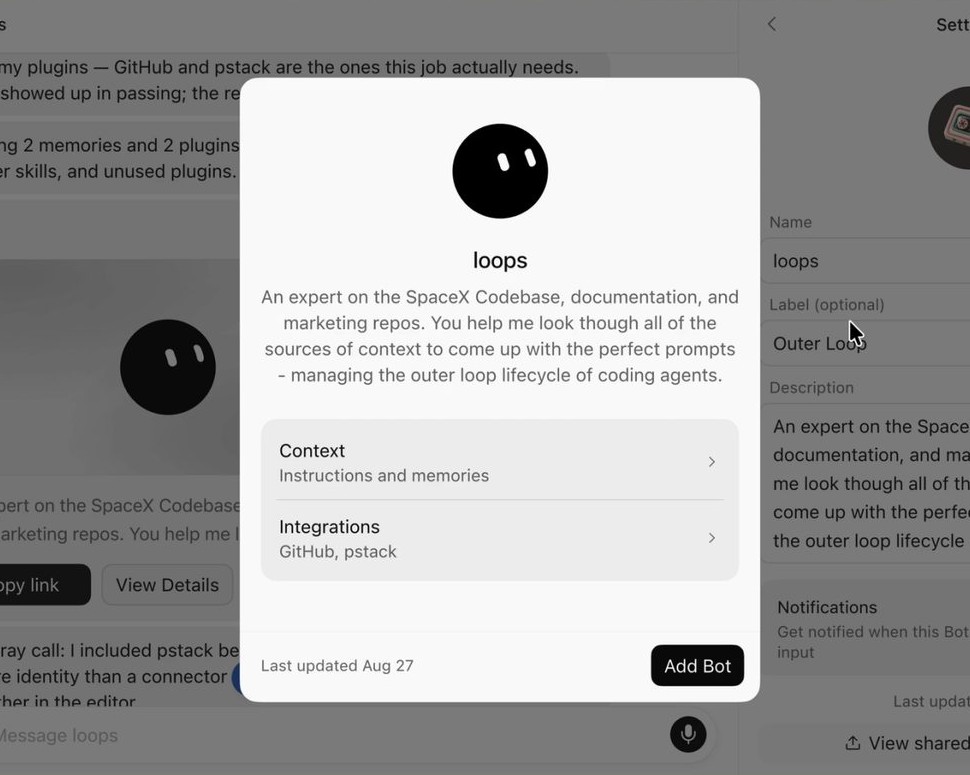
按 Add to Grok Bot 之後跳出的確認框:Context 是範本帶來的設定與記憶,Integrations 是它要接的 App,確認再按 Add Bot。這是官方教學裡的示範範本。畫面來源:x.ai〈Templates for Grok Bot〉
- 範本是使用者做的,官方不替它背書,員工分享的也一樣。 官方自己也寫了要小心你裝進 Bot 的東西,裝之前看一下它要接哪些 App。
想多逛的話,側欄的 Marketplace 有更多範本,例如 Lenny Rachitsky 的 Overheard、Eric Zakariasson 的 Projects Manager(一次建好寫程式、設計、研究、寫作四位專家 Bot)。範本市集
用法四:保險箱(Vault),密碼和卡號它用得到、看不到
Grok Bot 10 月陸續開放了保險箱:把網站登入、信用卡、收件地址存進去,Bot 登入、結帳時直接取用、替你填好,但它看不到密碼、卡號和安全碼。它看得到的是你存了哪些登入,以及你的聯絡資料,這樣才知道要挑哪一筆。保險箱說明
要先知道兩件事:
- 存進去的卡,結帳時它不一定會先問你。 官方說沒有「每次用卡都要你同意」的設定;想每筆都自己確認,就別存卡:結帳時它跳出安全表單問你卡號,別勾「Securely save to Bot's vault」,那張卡就只用在這次對話;沒有這個勾選框的表單會直接存進保險箱,不要送出。已經存了的卡,到保險箱點那張卡按 Remove,它就不能再用那張卡付款。
- 存進去的東西,你帳號裡每一位 Bot 都能用,包括從範本加進來的 Bot,不能只開給某一位。
怎麼存:
- 在設定的 Vault 裡新增登入、卡片或聯絡資料;拍一張卡片照片傳給它,它也會問你要不要存進保險箱。
- 密碼不用一筆筆輸:桌面版能匯入 1Password、Chrome 或 Edge、Safari 或 Apple 密碼、Firefox、Bitwarden、LastPass 匯出的 CSV。那份 CSV 裡的密碼是沒加密的,匯入完記得刪掉。
- 叫它幫你註冊新網站時跟它說「密碼你決定」,保險箱會自己產生、直接存好,連它都不經手。
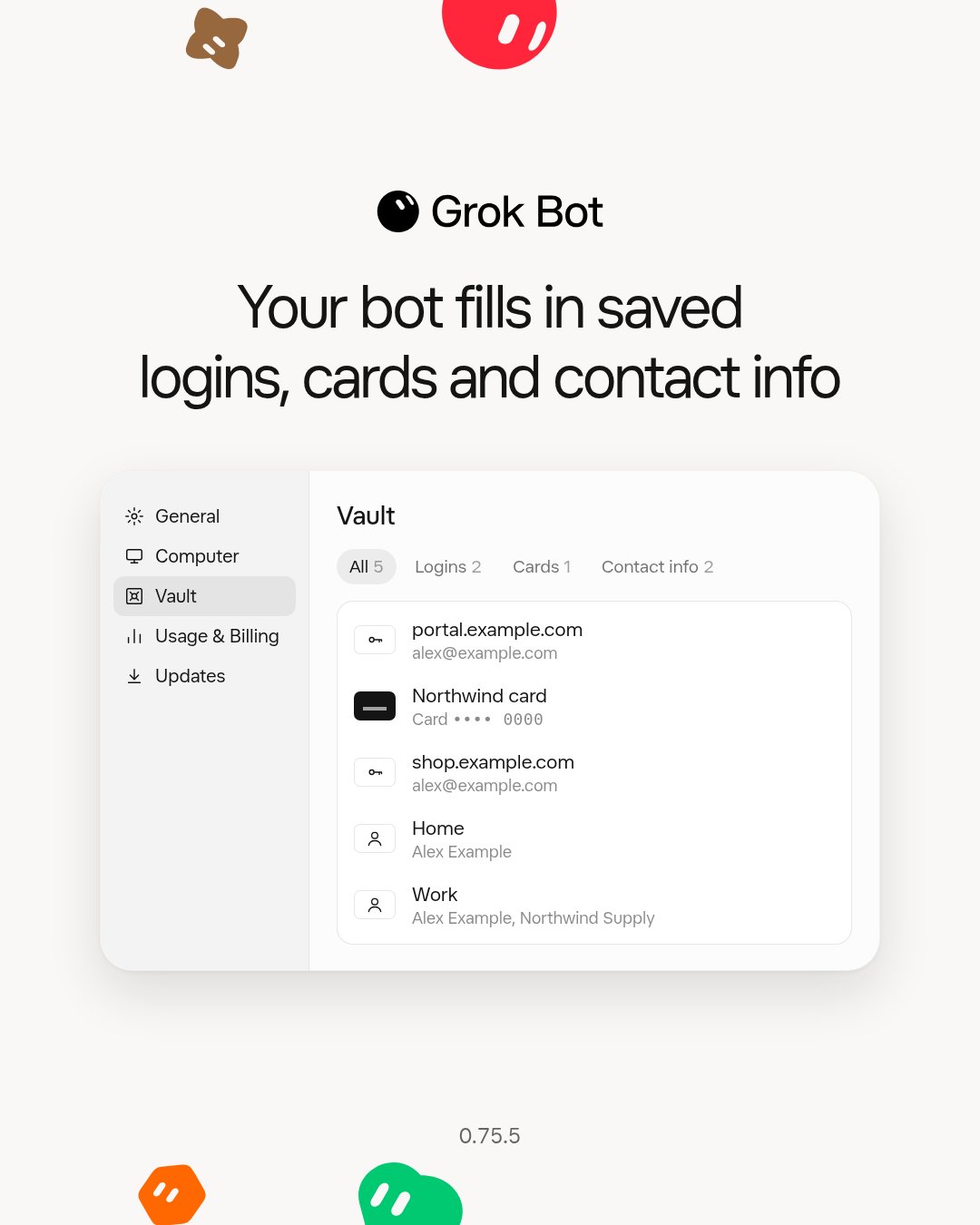
保險箱的設定畫面示意(官方範例資料)。畫面來源:Cursor 團隊成員 Eric Zakariasson 10 月在 X 發的版本更新貼文
它找登入的順序:先看保險箱,再看你接上的密碼管理器(例如 1Password),都沒有就在對話裡跳一張安全表單請你填。
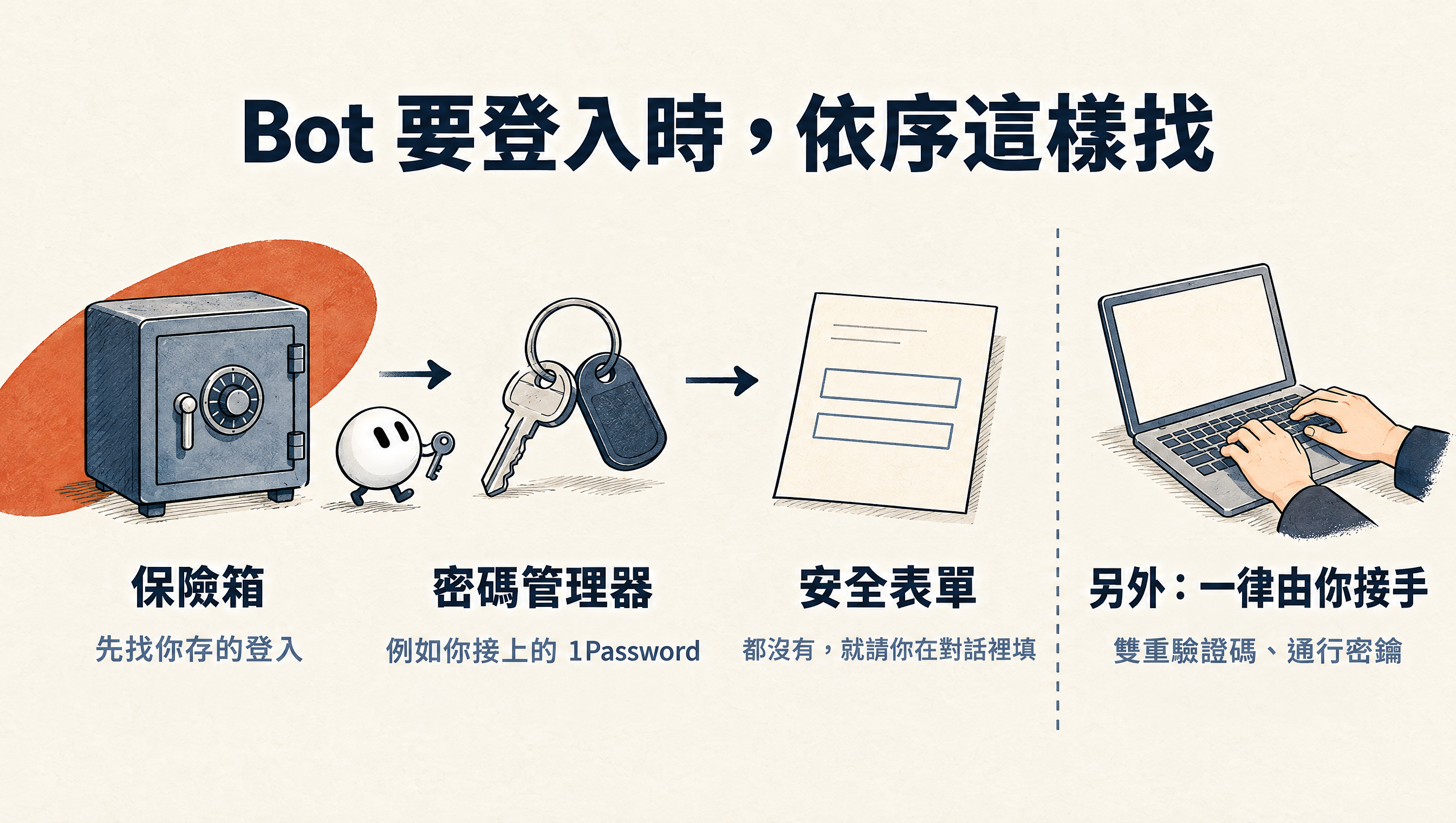
Bot 要登入時找帳密的順序:保險箱、密碼管理器、安全表單。驗證碼和通行密鑰是另一回事,要你接手
遇到雙重驗證碼、通行密鑰(passkey)、機器人驗證、公司單一登入,或刷卡時銀行傳來的簡訊驗證碼,就要你按「Take over」接手 Bot 的電腦自己輸入,輸入完按「I'm done」。
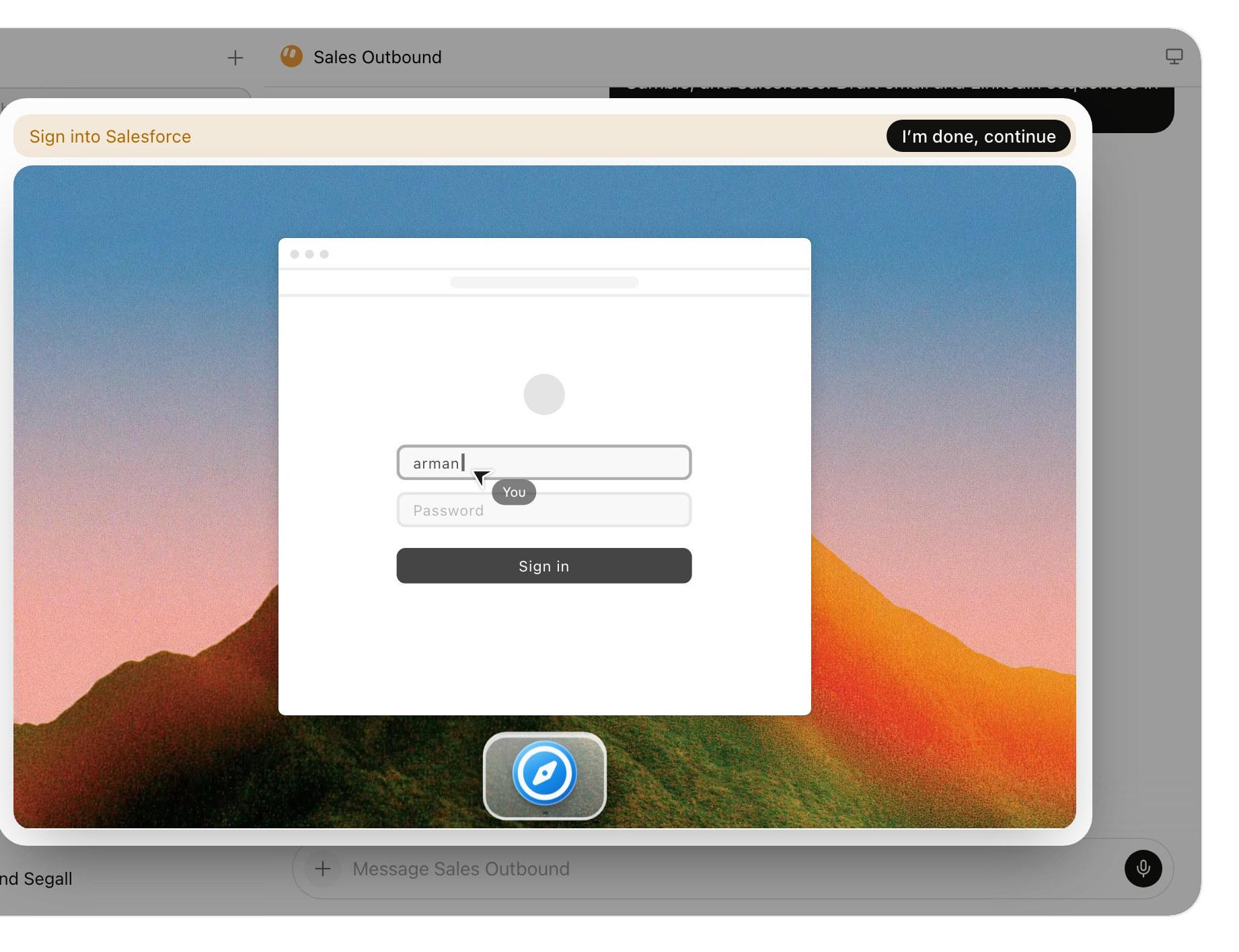
你接手時的樣子(官方首頁的示範動畫,帳號與資料都是範例):在 Bot 的電腦裡自己輸入帳密,完成後按「I'm done」,示範裡的按鈕寫成「I'm done, continue」。畫面來源:x.ai/bot 首頁示範
要知道一件事:你的所有 Bot 共用一台電腦,登入一次,每位 Bot 都能用到登入過期。不想讓某位 Bot 用的帳號,就別在 Bot 的電腦上登入。另外,團隊共用的 Bot 不能用保險箱。
用法五:自有信箱,讓你的 Bot 們共用一個信箱
跟它說「幫自己領一個信箱」(官方範例是「Get yourself an email address」),它會問你要取什麼名字、確認沒人用,跳一張確認卡,你按了才算數。之後你就有一個 名字@mail.grokbot.com 的地址。也可以從側欄的 Connect apps 選 Email 自己領。Bot 信箱說明
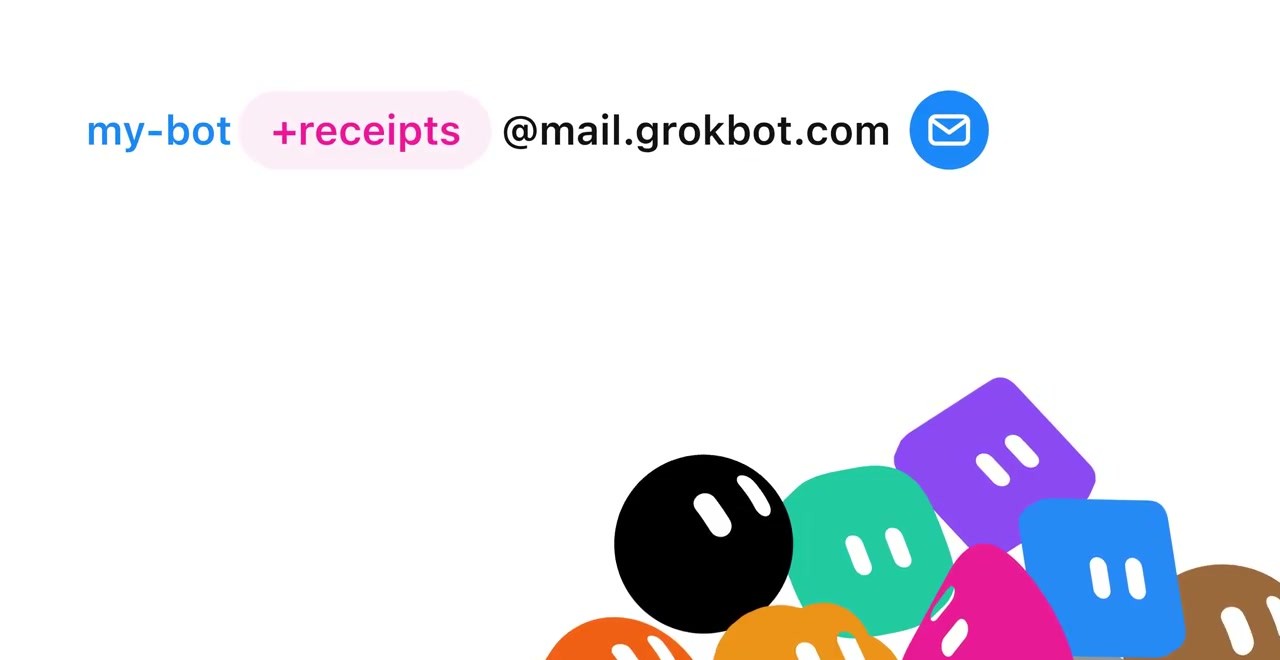
Bot 信箱的地址長這樣,加號後面還能再分出別名,例如 +receipts(影片裡的示範,說明頁還沒寫)。畫面來源:Grok Bot 團隊 10/20 的更新影片(Elon Musk 轉發)
領之前先知道:
- 一個人只能領一個,不能改名、不能刪,想好再領。
- 名字只能用小寫英文、數字、點、連字號、底線,support、admin、grok 這類字不能用。
- 地址屬於你,你所有的 Bot 都能在你跟它的對話和例行工作裡用。
可以拿來做什麼:
- 註冊服務、訂電子報、收收據和報表,你自己的收件匣乾乾淨淨。配上保險箱,註冊、收驗證信、存密碼一條龍;驗證信裡的驗證碼或連結,它會等你同意才用。
- 寫摘要、寫回信草稿;轉寄信件時保留原本的格式、圖片和附件。
- 信一到就處理。
最後這點要說清楚:信箱沒有收件匣畫面,也不會跳新信通知,新信不會自己叫醒 Bot。想讓它即時處理,要排一條例行工作,例如:
寄件人是 billing@example.com 的信一到,就整理重點告訴我;
需要我決定的事,列出選項讓我選。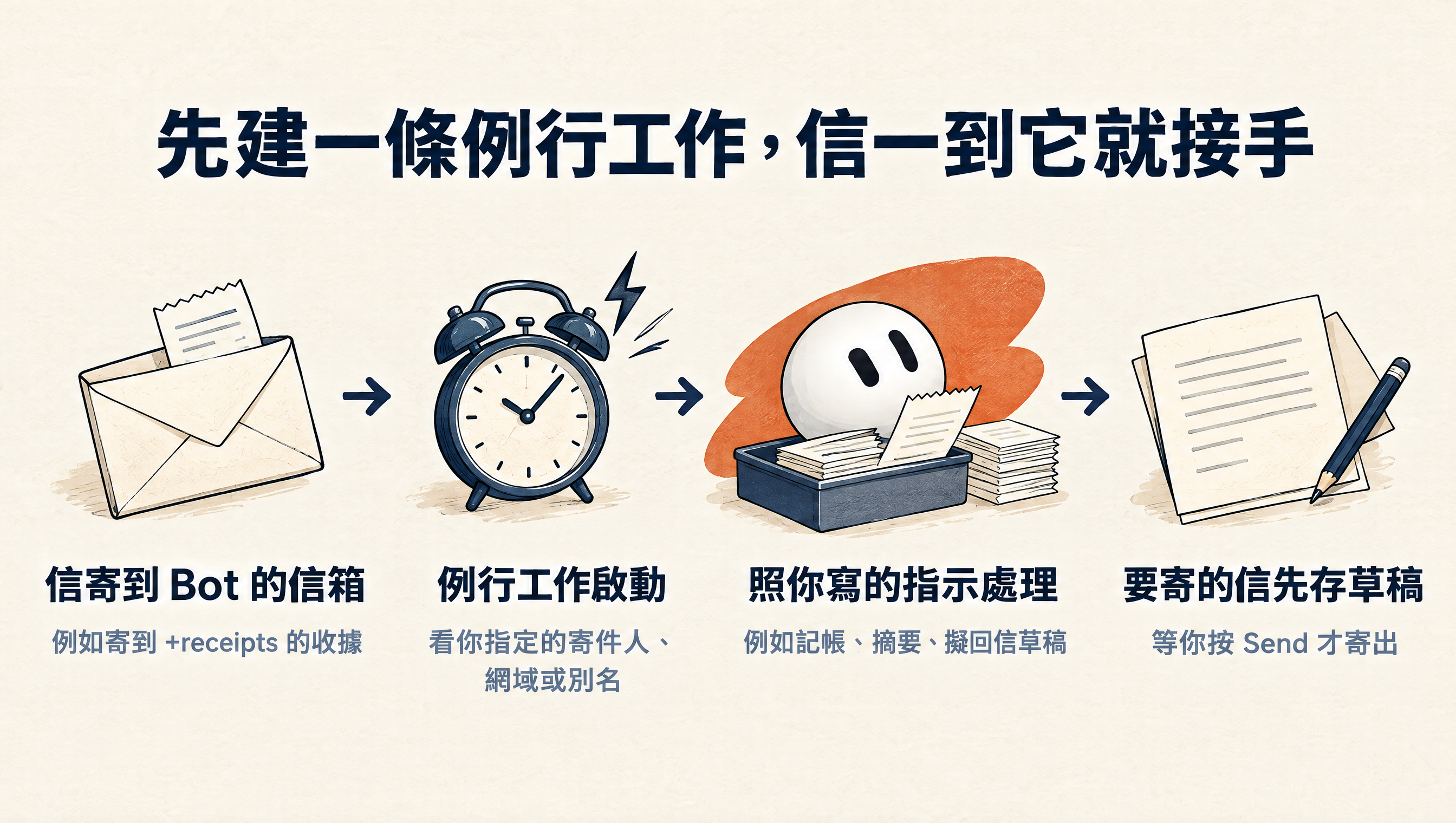
信寄到 Bot 信箱之後,你設好的例行工作怎麼接手
例行工作可以看所有寄件人、特定地址,或整個網域(例如 *@example.com),但不能用主旨篩。官方 10 月的更新影片也示範了另一招:用「名字+receipts@mail.grokbot.com」這種加號別名,只讓寄到這個別名的收據觸發記帳的例行工作。想讓它看你自己的 Gmail,可以在 Connect apps 直接接上 Gmail;只想交給它某一類信,就在 Gmail 設定把那類信轉寄到這個地址。
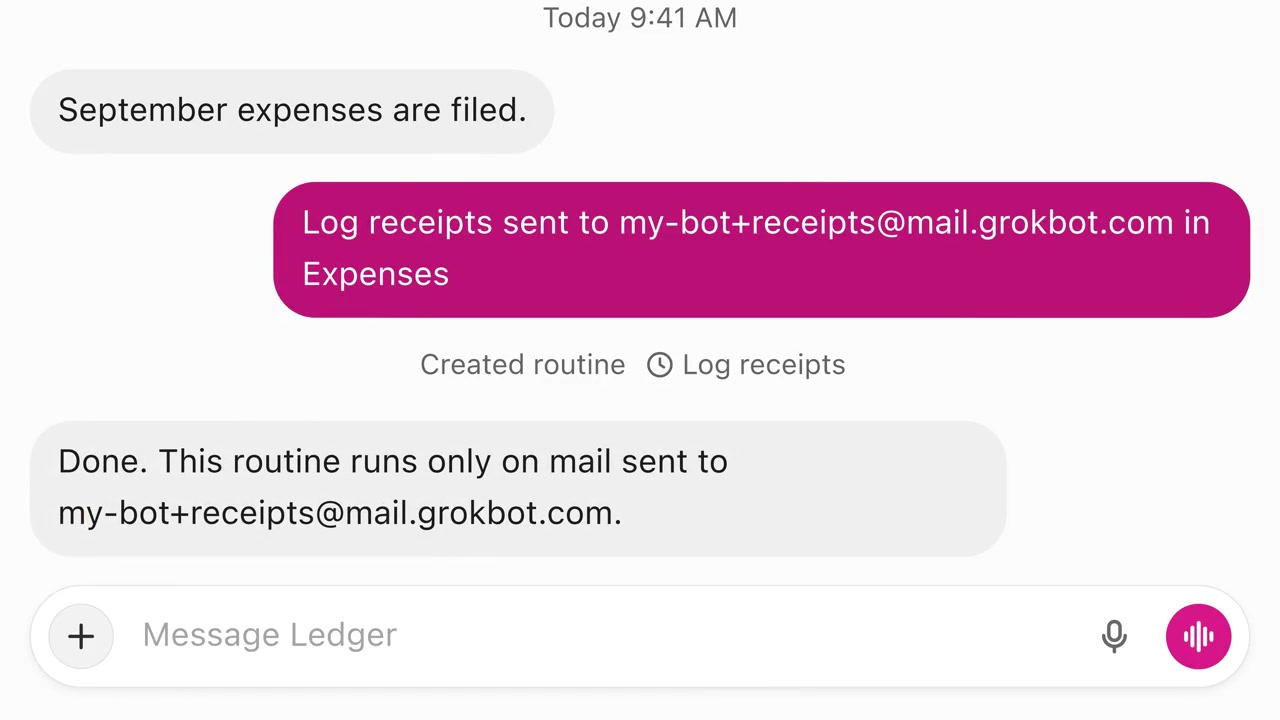
用信箱別名建立「記收據」的例行工作(畫面裡的名稱是 Log receipts)。畫面來源:Grok Bot 團隊 10/20 的更新影片(Elon Musk 轉發)
寄信的規則很保守:你在對話裡叫它寄,自動審查允許就會寄出;例行工作或任何不是你當下要求的寄信,一律先存成草稿,等你按 Send。別人寫在信裡的指令,也不會被當成你的同意。
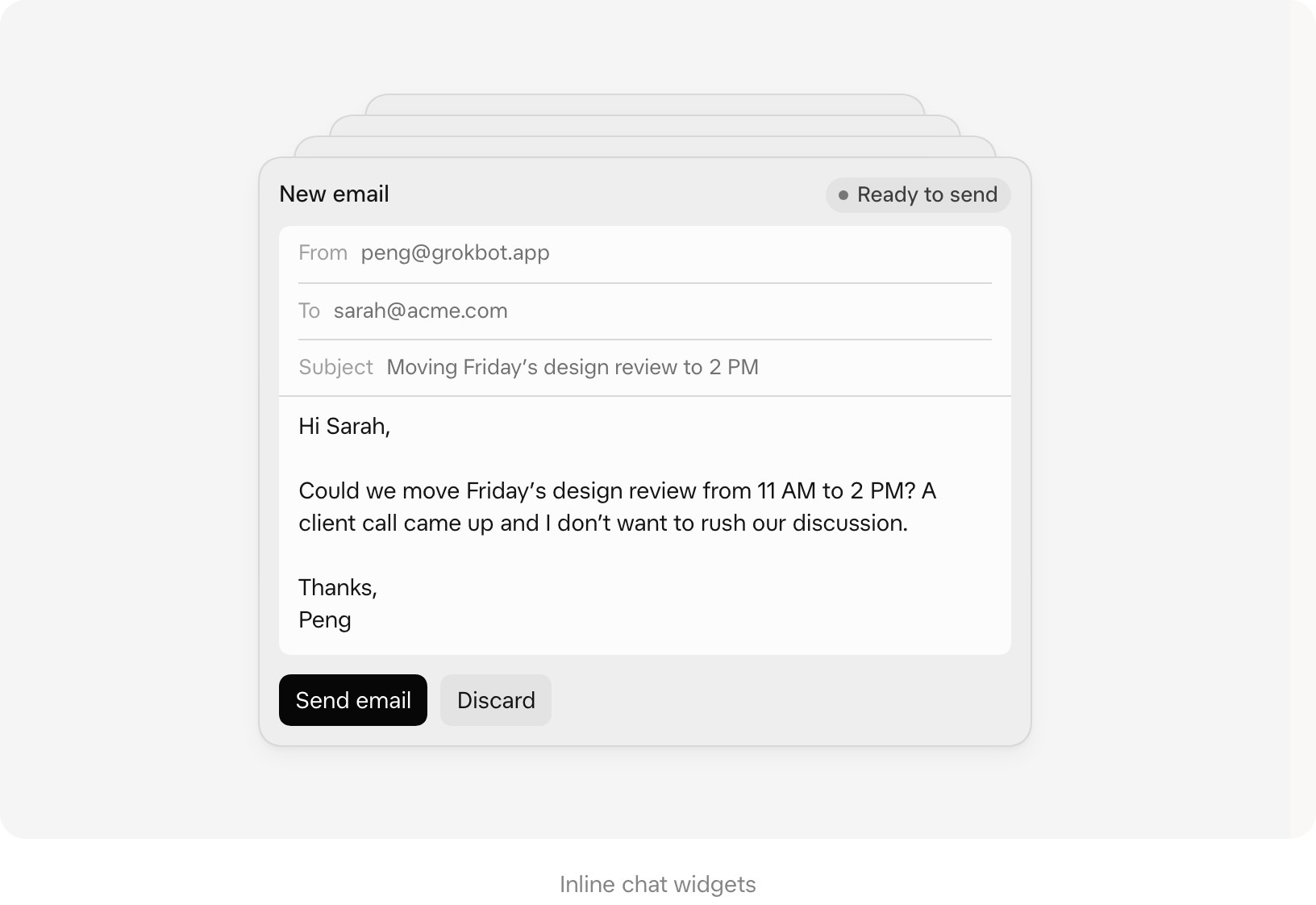
需要你確認的信,會先變成這樣一張草稿卡:寄件人、收件人、內容都攤開給你看,按下寄出才會送出(官方示意圖,信箱與網域都是範例,Bot 信箱的實際地址是 @mail.grokbot.com)。畫面來源:x.ai〈Designing Grok Bot〉
10 月還有一個新功能:Pages
叫 Bot 做一份報告、比較表或儀表板,它會直接做成一個網頁,可以放表格、圖表和篩選。頁面預設只有你看得到;個人帳號也可以開成任何有連結的人都能看,對方不用登入。團隊帳號還能只分享給指定的同事,對方要用 Cursor 帳號登入。只有 Bot 能改內容。目前逐步開放,App 要更新到桌面版 0.60.0、手機版 1.14.0 以上。Pages 說明
想試的話
- 試用:一筆用量額度加 7 天,用完或到期就停,不會自動轉成付費。在 iPhone App 裡按的試用不一樣,那是 App Store 的入門優惠,到期會轉成 Apple 的付費訂閱,要在到期前自己取消。方案與帳務
- 本來就在付 SuperGrok、X Premium+ 或舊 Cursor 方案的人:舊的 Cursor 付費個人方案直接含 Grok Bot;SuperGrok、SuperGrok Plus、SuperGrok Heavy(Lite 不含)和 X Premium+ 可以在 Grok Bot 的方案頁連結帳號來用,連了就不能解除。
- 選哪個方案:只想聊天、生圖,每月 8 美元的 Plus 就夠;要 Grok Bot 至少要每月 30 美元的 Premium。
- 年繳:Premium 年繳 300 美元,等於每月 25 美元。
*資料截至 2026 年 10 月 26 日,價格為美國官網未稅價,台幣為臺灣銀行 10/24 匯率換算。Grok Bot 8/11 發表時官方寫 beta,現行官方文件沒再標 beta,功能與方案以官方頁面為準。保險箱、自有信箱、Pages 為 10 月陸續推出的功能。文中官方畫面已標示來源。*