
修改 AI 生成圖片的方法越來越多。
ChatGPT 裡可以直接圈選一小塊,請它換掉物件、背景或其他局部內容。如果只是想把一個地方修好,這已經很方便。
但有些圖修完還要繼續排版:改日期、換品牌標誌(Logo)、套品牌色、延伸成限時動態,或交給同事接手。反覆圈選之後,手上通常還是一張平面圖。
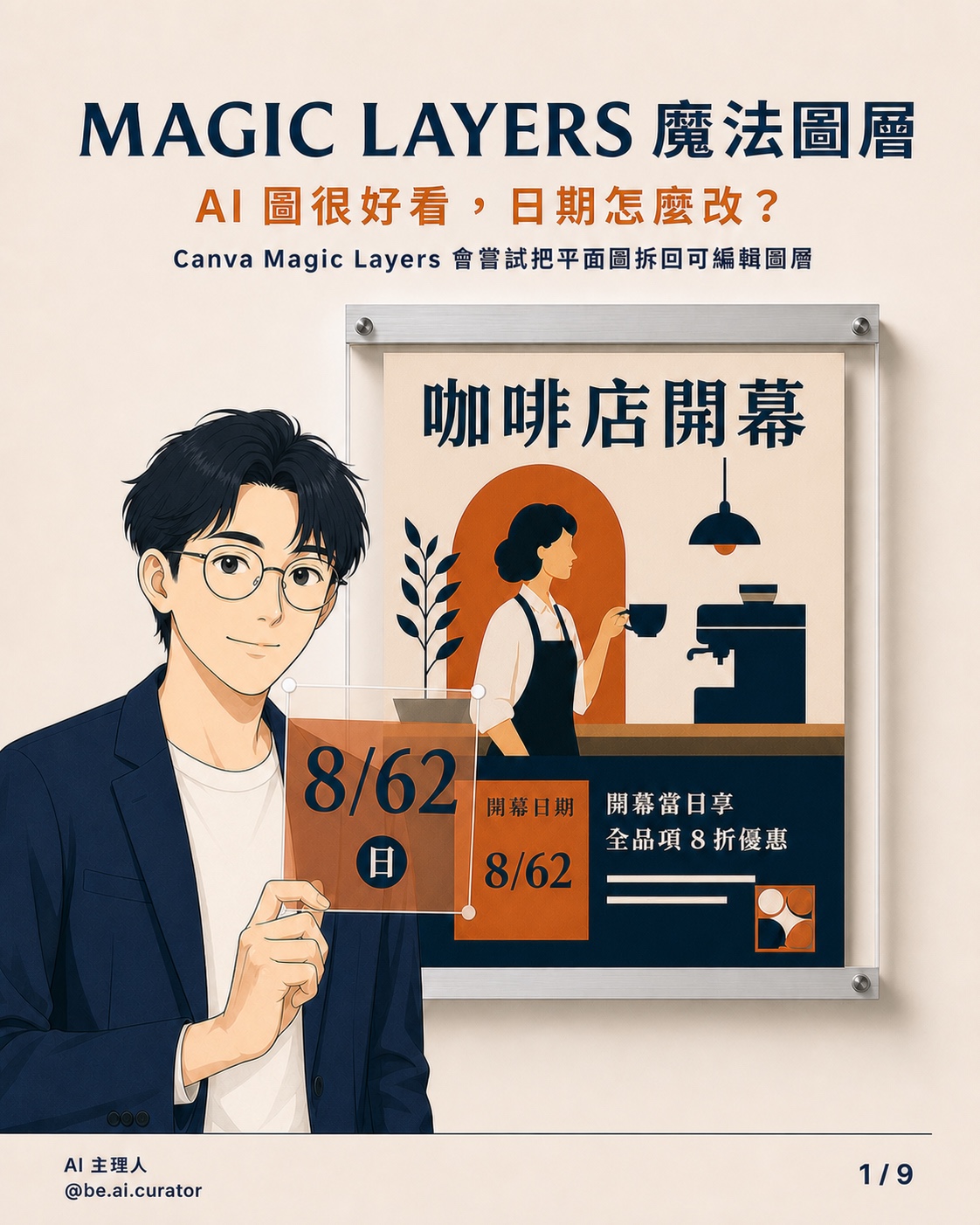
Canva 已經推出一陣子的 Magic Layers(魔法圖層),處理的正是這個斷點。它會把 AI 圖、JPG 或 PNG 嘗試拆回文字、物件和背景都能分開修改的 Canva 設計。現在它也接進 ChatGPT 和 Gemini;對本來就在用 Canva 的人,生圖後可以直接往排版與交件走。
圈選修改,和拆成圖層差在哪
ChatGPT 的圈選工具,是請 ChatGPT 修改你圈選的區域。杯子顏色不對、背景多了一個物件,這類局部修改很適合留在原本的對話裡完成。不過 OpenAI 也提醒,選取範圍不一定精準,改動有時會延伸到圈外。
Magic Layers 做的事不同。它會讀取整張平面影像,再嘗試把標題、人物、物件、背景和版面關係重建成可編輯圖層。
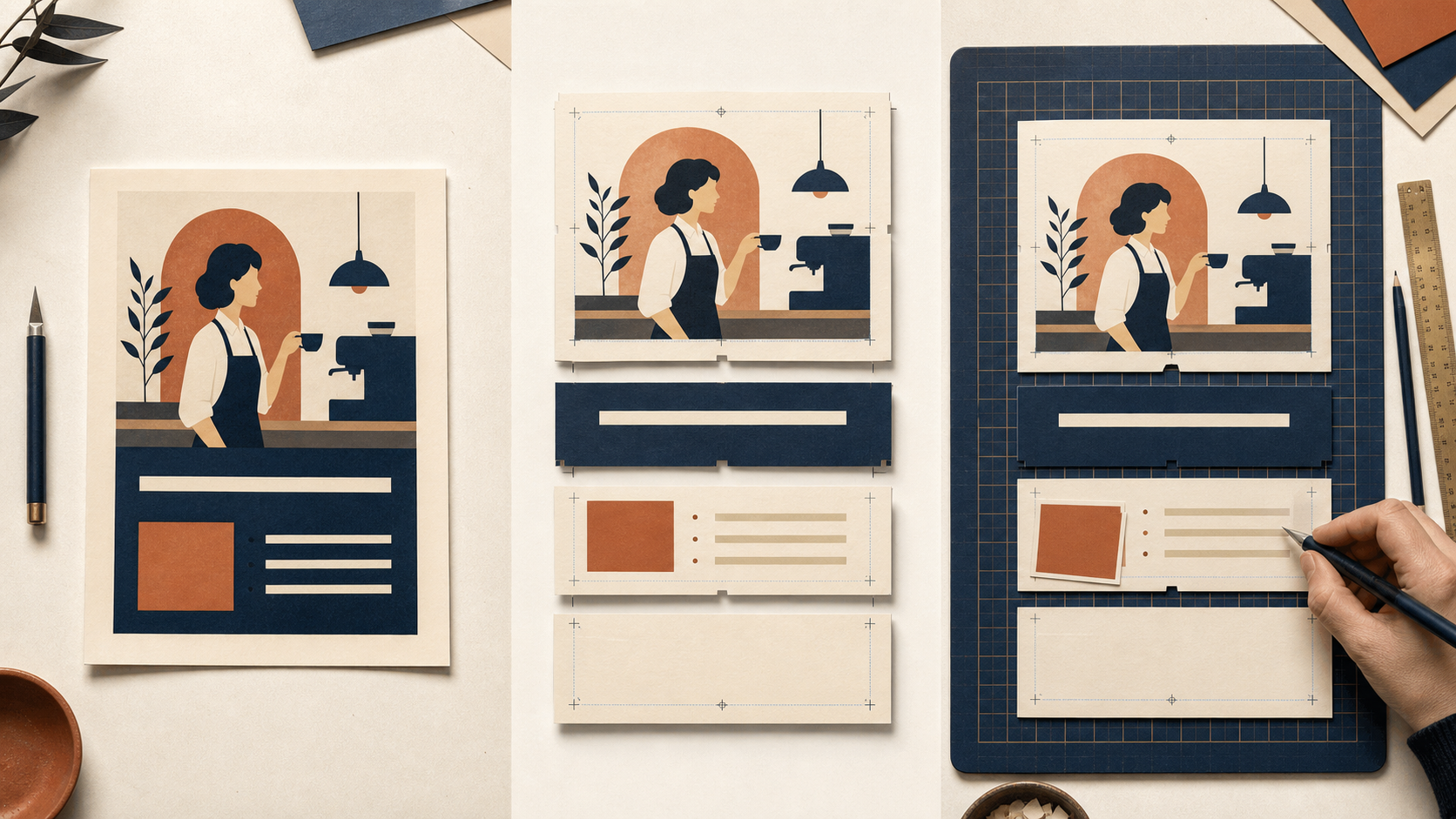
拆完後,可以直接改文字框、移動物件、換顏色和重新排版。它不會還原原始設計檔;複雜前後景、小字與繁體中文,拆完仍要人工檢查。
一句話分辨:圈選工具是在修眼前這張圖;Magic Layers 是把這張圖接進後面的設計工作。
先看手上有什麼,再選工具
不用每張圖都走同一條路。先看你現在手上有什麼:
- 只想改一小塊:留在 ChatGPT 圈選修改,最快。
- 已經有一張喜歡的平面圖:後面還要改字、套品牌、換尺寸,就用 Magic Layers 拆成可編輯設計。
- 還沒開始,而且已經知道要做整套素材:如果帳號已開放 Canva AI 2.0,可以直接從 Canva 生成可編輯物件;目前這項能力仍標示為 research preview(研究預覽)。
兩者起點不同:Magic Layers 處理已經壓平的圖;Canva AI 2.0 從第一版就保留可編輯性。
用咖啡新品上市,走一次完整流程
假設要做一組咖啡新品素材:社群貼文、限時動態和電子郵件橫幅都要共用同一個主視覺。
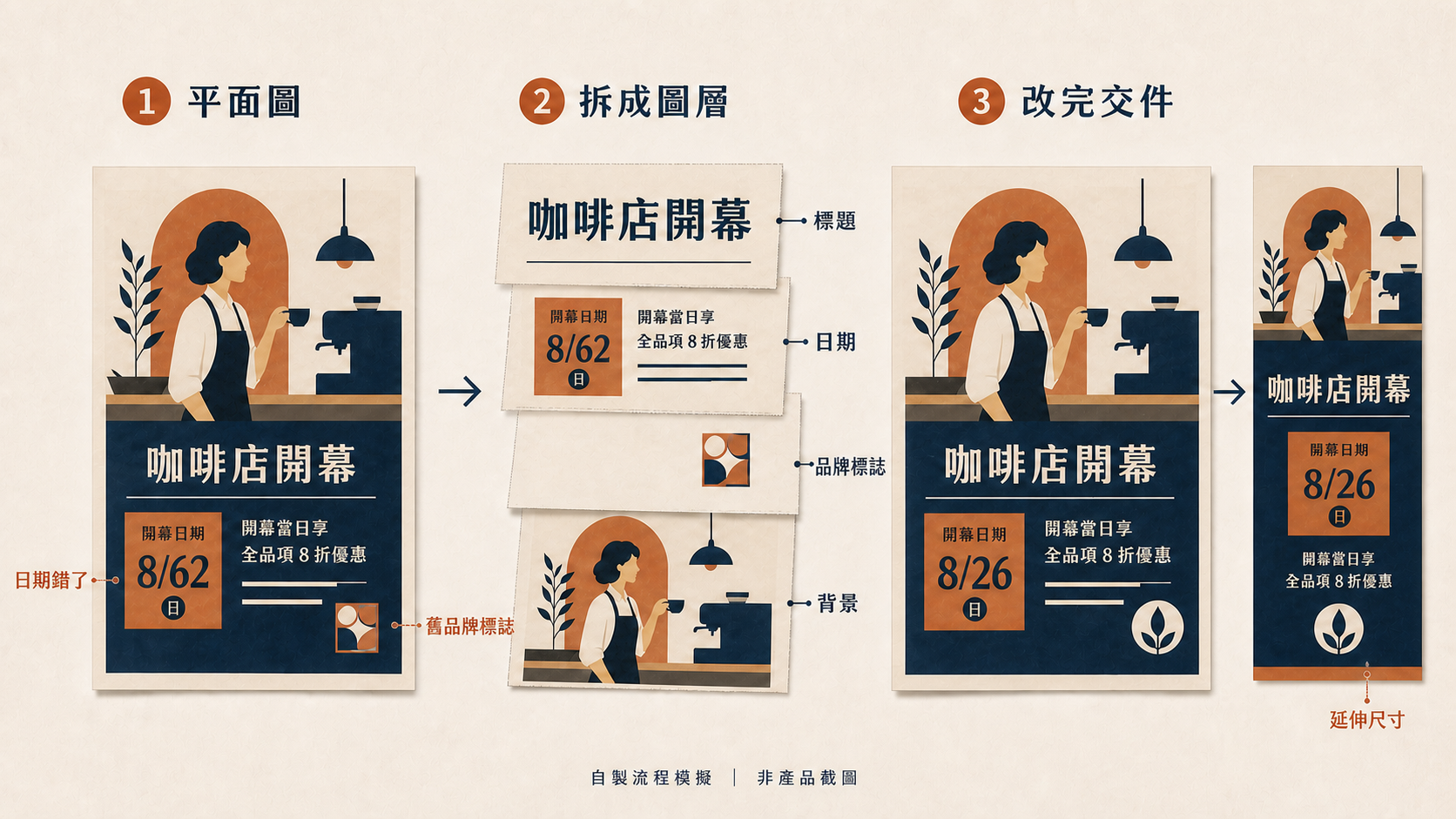
第一步,先請 ChatGPT 生成 4:5 主視覺。這次假設構圖已經對了,但日期誤成 8/62,Logo 還是舊版。
第二步,如果杯子顏色也不對,就圈選杯子請 ChatGPT 改色。局部問題先在 ChatGPT 解決,不必急著換工具。
第三步,構圖確定後,把圖片交給 Canva:
@Canva,請把這張圖轉成可編輯的 Canva 設計。
保留人物、配色與主構圖,讓標題、日期、Logo、前景物件和背景可以分開修改。
完成後讓我開進 Canva 繼續編輯。
第四步,進 Canva 補上 8/26、正式 Logo、品牌色和繁體中文,再延伸成 4:5 貼文、9:16 限時動態和電子郵件橫幅。
下圖是自製流程示意:把錯誤日期 8/62 改成 8/26,再延伸成不同尺寸。
在 ChatGPT 或 Gemini 裡怎麼接 Canva
在 ChatGPT 裡,可以從 Plugins Directory(外掛目錄)找到 Canva 並完成連接。在支援的介面第一次輸入 @Canva 時,也可能直接出現連接畫面;照畫面授權即可。
如果 Canva 沒有出現,通常是方案、地區、使用介面或工作區尚未開放。
Gemini 也支援 Canva Connected App(連接應用程式),可以用 @Canva 建立設計,或把 Gemini 生成的圖片轉成可編輯 Canva 設計;實際是否可用仍依帳號而異。
Canva 接進 ChatGPT 後,還能做什麼
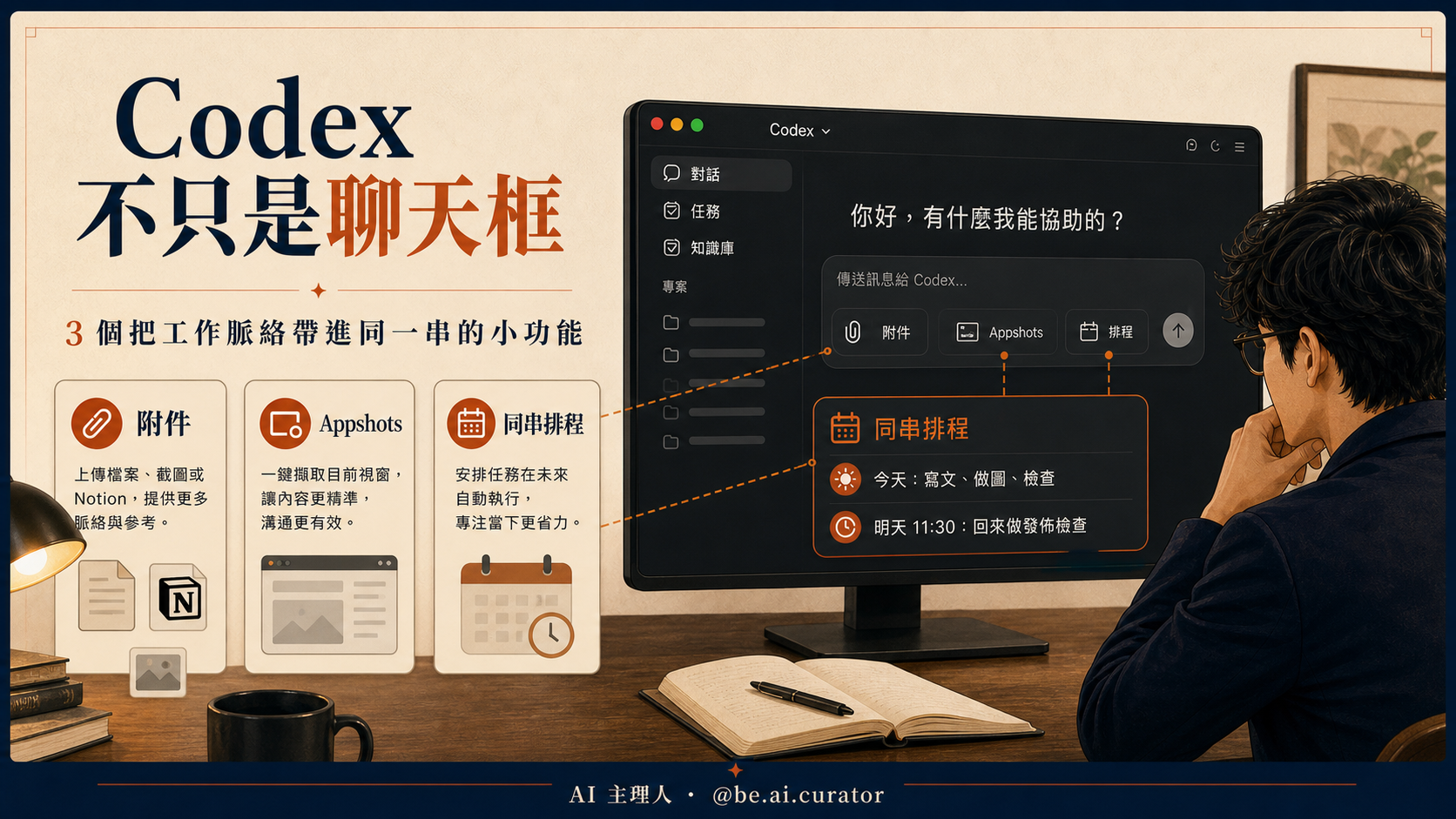
在 ChatGPT 連接 Canva 後,還能接著目前的對話建立社群圖或簡報、修改與翻譯內容、調整不同渠道的尺寸,再開進 Canva 編輯器完稿。前面已經聊過的企劃、文案和素材,不必每次從頭搬運與解釋。
如果手上還沒有圖片,也可以直接從對話開始:
@Canva,請根據上面的咖啡新品企劃與文案,建立一張可編輯的 4:5 社群貼文。
請保留標題、日期、價格和 Logo 的編輯空間,完成後讓我在 Canva 裡繼續調整。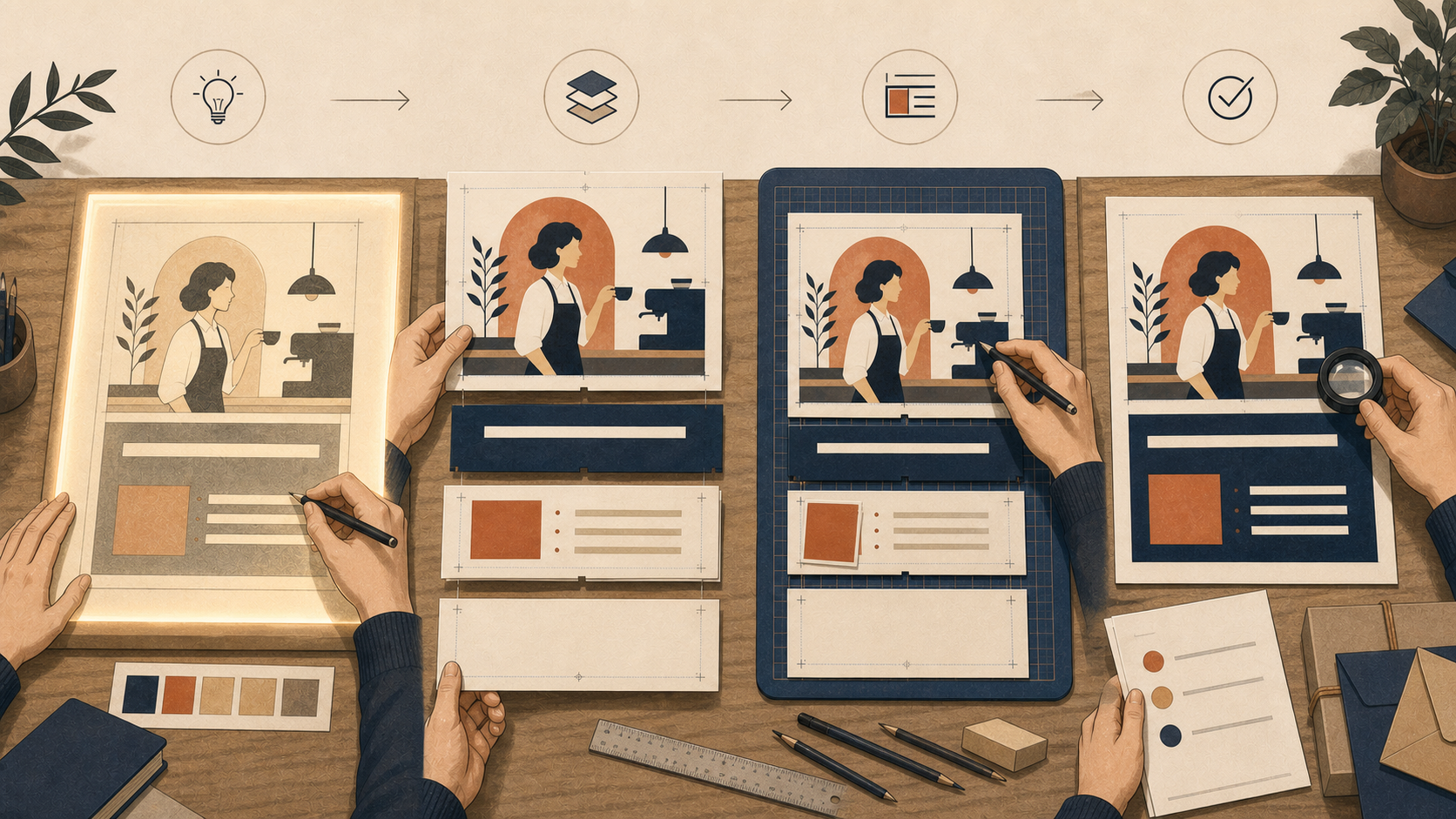
一個讓結果更穩的小技巧
第一張 AI 圖先把構圖、人物和氣氛做好,最後會反覆變動的資訊留到 Canva 再補。
日期、價格、活動地址、繁體中文長標題和 Logo 都很適合放在最後。這些內容最容易改,也最不能錯;如果一開始就燒進影像,每次修字都可能牽動整張圖。
拆完後,先做四個小檢查:
- 拉動一個物件,看它有沒有把旁邊的內容一起帶走。
- 對照原圖,檢查繁體中文、數字和標點。
- 檢查 Logo 的比例、留白和顏色。
- 放大看人物與背景邊緣,有沒有殘影或破洞。
原始圖片先留著。拆層後逐項對照,再輸出最後版本。
只有 JPG 或 PNG 的舊圖,也可以先試
活動海報找不到原始檔、廠商只留下 JPG、促銷圖每季都要換日期與價格,這些都可以先挑一張不重要的素材測試。只要能拆出標題、主物件和背景,就可能少掉一大段從白紙重做的時間。
可以直接這樣說:
@Canva,請把這張舊海報轉成可編輯的 Canva 設計。
完成後讓我開進 Canva,逐項檢查文字、物件和背景。
它不會還原出當年的原始設計檔,但拆得夠好的部分,可以繼續換品牌色、改語言、延伸尺寸,再交給同事接手。
方案、額度和資料先看一眼
Magic Layers 是 Canva 的 Premium AI 工具(進階 AI 工具),每次使用會計入每月 AI 額度,額度依方案而異。Resize(調整尺寸)等延伸能力也可能需要付費方案;Gemini 裡部分調整尺寸與品牌範本能力目前需要 Canva Enterprise(企業版)。
ChatGPT 與 Gemini 裡的 Canva 是否出現,仍以你的帳號當下顯示為準。Gemini 目前限個人 Google 帳號與英文,並需開啟 Keep Activity(保留活動);工作或學校帳號尚不支援這項 Canva 整合。
如果素材含客戶資料、未公開活動或公司機密,也先確認組織對外部應用程式的資料規則。能連接,不代表每份素材都適合直接送進去。
官方來源
- OpenAI:Images in ChatGPT:圈選修改、直接描述修改,以及改動可能延伸到選取區外的說明。
- Canva:Introducing Magic Layers:平面圖轉成多圖層設計、文字框、個別物件與背景重建。
- Canva:Magic Layers in AI assistants:ChatGPT/Gemini 整合與
@Canva用法。 - Canva:Magic Layers 產品頁:建議格式、使用方式、AI 額度與方案邊界。
- Canva:Canva AI 2.0:從生成起點建立個別可編輯物件。
- OpenAI:Canva Plugin:建立、修改、翻譯與調整設計尺寸的官方範例。
- OpenAI:Apps in ChatGPT:方案、地區、角色、支援介面與管理員設定。
- Google:Canva Connected App in Gemini:Gemini 裡的 Canva 能力、連接方式與目前限制。
本文更新至 2026-08-25。