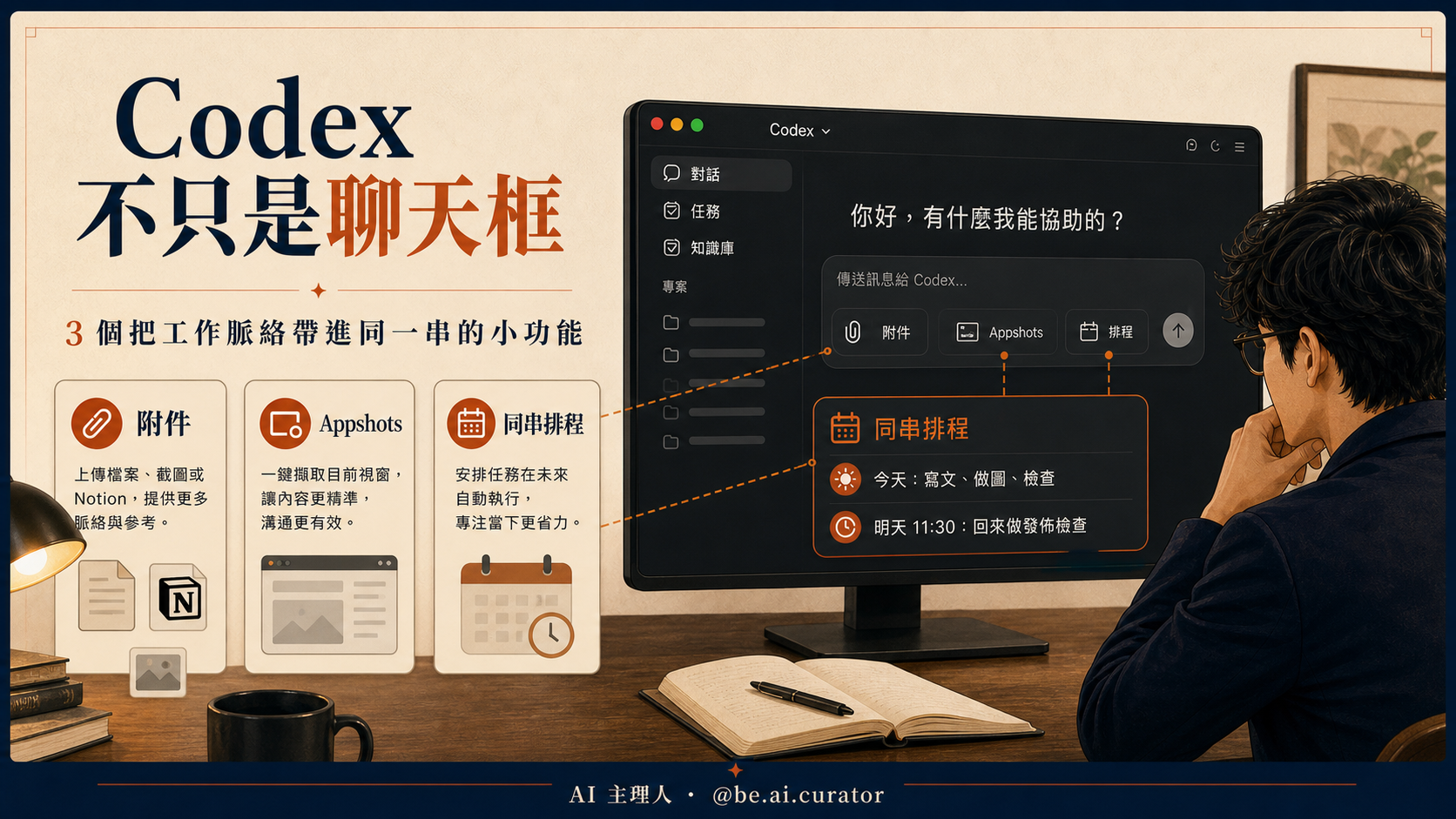

本文最早發布於 2026 年 7 月 11 日,2026 年 8 月 3 日依 OpenAI 現行官方文件與介面素材重寫。產品仍在分批推出,實際入口會受方案、地區、工作區設定與帳號權限影響。
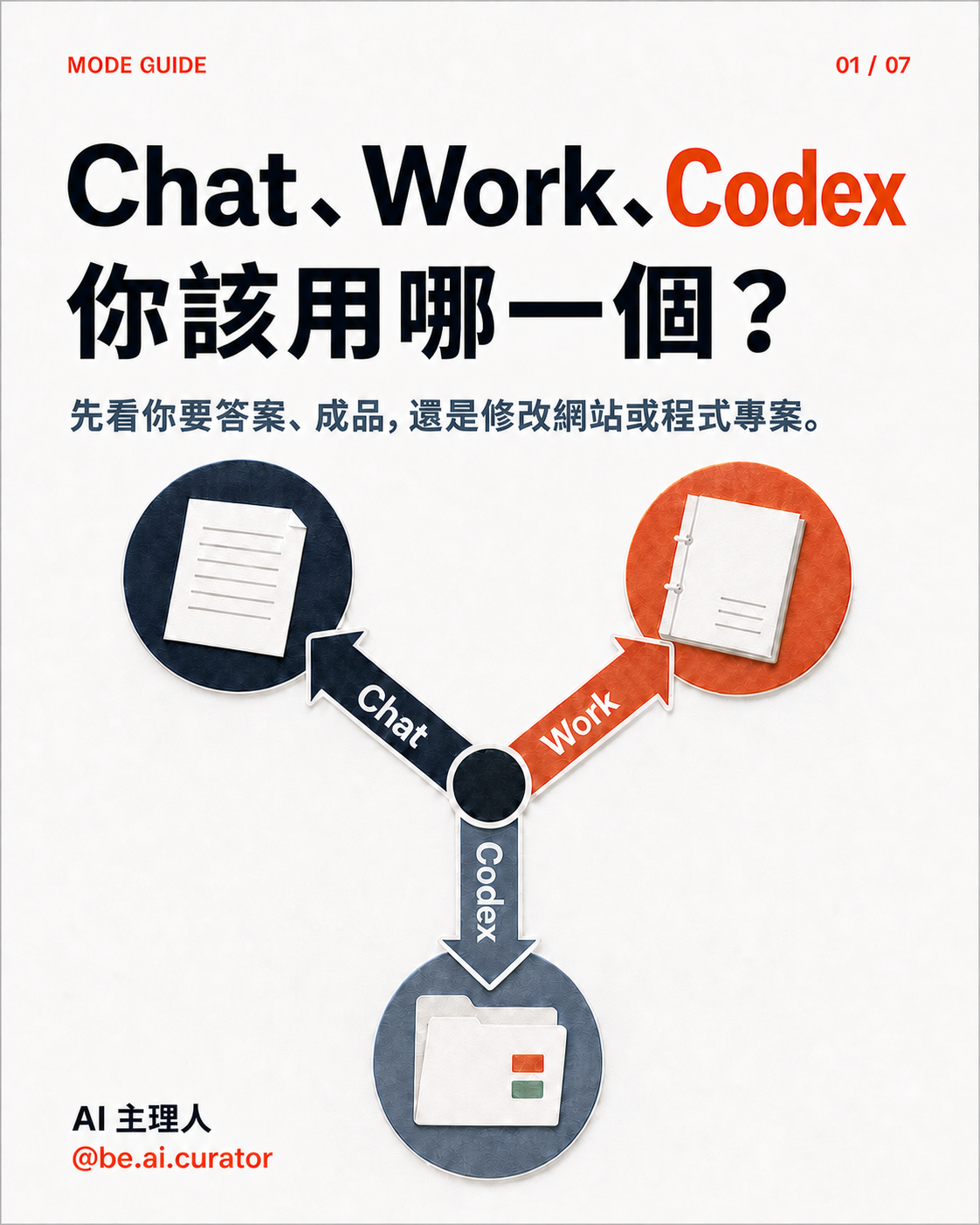
如果你只想問清楚一件事,用 Chat;要把多份資料整理成可編輯的文件或簡報,用 Work;要真的修改網站、程式專案或檔案,用 Codex。
新版 ChatGPT 桌面版把入口分成兩層。第一層在左上角選 ChatGPT 或 Codex;留在 ChatGPT 裡,才會在頁面上方選 Chat 或 Work。這三個名稱是工作入口,不是三個模型,也不是由弱到強的能力排行榜。
選擇方式可以直接看最後要拿到的結果:要一段能繼續追問的答案,用 Chat;要一份可以打開、修改與送審的成品,用 Work;要真的改到資料夾、程式專案或程式碼,並檢查差異與測試,用 Codex。如果現在的入口已經夠用,就不必再換;最後要交付的東西變了,再改入口。
真實入口分兩層:ChatGPT/Codex,再到 Chat/Work
在新版 macOS 或 Windows 桌面版裡,入口順序是:
- 打開 ChatGPT 桌面版並登入。
- 從左上角選 ChatGPT 或 Codex。
- 選 ChatGPT 後,再從頁面上方切換 Chat 或 Work。
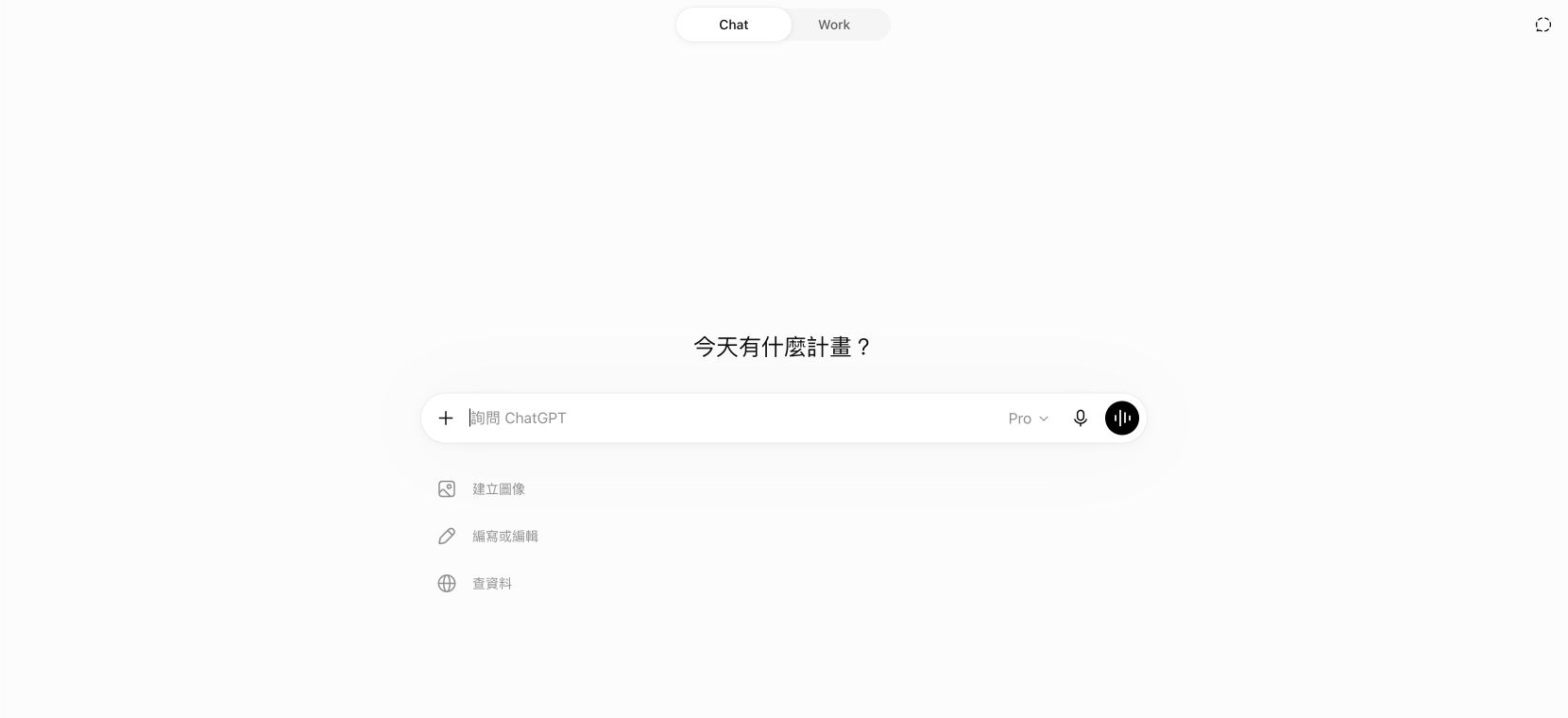
*本站 2026 年 7 月第一手實機,已裁除個人資訊,只用來確認 ChatGPT 裡的 Chat/Work 切換。第一層 ChatGPT/Codex 可在 OpenAI Codex Bootcamp 101 的 17:49–18:43 查看實機。介面可能更新,以自己的帳號畫面為準。*
Chat 與 Work 的對話會一起出現在 Recents;Codex 保留獨立的歷史與工作介面。官方也說明,新版 App 可能與 ChatGPT Classic 同時存在,所以兩個人使用相同方案,畫面仍可能不同。
Work 也能在網頁版與手機版出現,但只開放給符合資格的付費方案與工作區。雲端 Work 對話可在網頁、手機與桌面間同步;手機與網頁上的 Work 無法直接讀取電腦本機檔案。Codex 在新版桌面 App 裡是獨立入口,不會出現在手機的 Chat/Work 選單;手機 Remote 分頁只能接續部分桌面 Codex 對話。
知道入口在哪裡之後,真正重要的是每個入口負責交回什麼。
Chat:把問題問清楚,拿到可繼續追問的答案
適合哪些工作
Chat 適合快速問答、搜尋、比較選項、整理一段說法,以及需求還不夠清楚、需要來回討論的工作。它的優勢是互動快,你可以補背景、修正方向,再把答案逐步收斂。
常見場景包括:
- 把一頁提案整理成會議談話重點。
- 比較三個方案的優缺點與待確認事項。
- 根據一份文件找出矛盾、缺口或可追問的問題。
- 草擬一封信、短文或一頁摘要。
從哪裡進去,會交回什麼
桌面版先選 ChatGPT,再選 Chat。網頁版與手機版則直接選 Chat。你拿到的主要是一段答案、分析、短稿或可下載內容,可以立刻追問與改寫。
Chat 也能搜尋、讀取你加入的檔案或使用已連接的工具。這裡把它歸在「答案」,指的是主要合作方式,不代表 Chat 只能輸出純文字。
具體案例:整理一頁提案
假設你手上有一頁活動提案,接下來要確認受眾、核心承諾與風險。可以這樣交代:
請根據這份活動提案,整理:
1. 一句核心承諾
2. 五個會影響活動設計的問題
3. 三項需要人工確認的資訊

沒有資料支持的日期、預算與人數請標「待確認」,不要自行補完。
這個案例的交付物是一份可繼續討論的摘要。驗收時看四件事:結論是否回到原始提案、問題是否真的會改變設計、未知處有沒有留下、下一位接手的人能不能看懂。
什麼時候不該只用 Chat
如果最後要交的是可編輯簡報、試算表、完整報告或持續更新的 Site,一段好讀的回答通常不夠。資料來源多、格式要求明確,而且成品要被打開送審時,Work 會比較合適。
如果工作要修改程式專案、執行終端機指令、跑測試或審查檔案差異,則應把範圍交給 Codex。這時要看的重點從回答品質移到專案實際改動。
Work:把多份資料整理成可編輯成品
適合哪些工作
Work 是為較長、多步驟的工作與完整交付物設計。它能研究、分析資料,並製作文件、試算表、簡報、報告或 Site。你可以在任務進行中回答問題、調整方向,也能在重要動作前確認。
常見場景包括:
- 把訪談、舊簡報與品牌規範整理成新版提案。
- 根據多份來源建立研究報告與支撐資料。
- 製作可繼續編輯的試算表、文件或簡報。
- 設定排程任務,定期整理來源或監看變化。
從哪裡進去,會交回什麼
桌面版先選 ChatGPT,再切到 Work。符合資格的方案也能從網頁版或手機版選 Work。桌面版在方案與工作區允許時,可以開啟本機資料夾或專案;雲端 Work 則使用你加入的檔案、Project 脈絡與已啟用的 Apps。
Work 的重點是交回一份可以打開、繼續修改的成品,而不是只描述「應該怎麼做」。實際支援會依方案、工作區設定、檔案類型與使用介面而異。OpenAI 目前明確列出原生 Google Docs、Sheets 與 Slides 的支援條件;新版桌面 Work 流程推出時並未包含 PowerPoint 直接控制。
具體案例:把三份資料整理成簡報
假設你有 proposal.md、meeting-notes.md 與 brand-rules.md,需要一份可以送審的簡報。任務可以這樣寫:
請只使用我加入的 3 份檔案,製作一份可編輯的會議簡報。

要求:
1. 每個重要主張標示來源檔名
2. 無法確認的數字標「待確認」
3. 品牌文字遵守 brand-rules.md
4. 開始製作前,先列出實際讀到的檔案與製作計畫
5. 外部分享前停下來讓我確認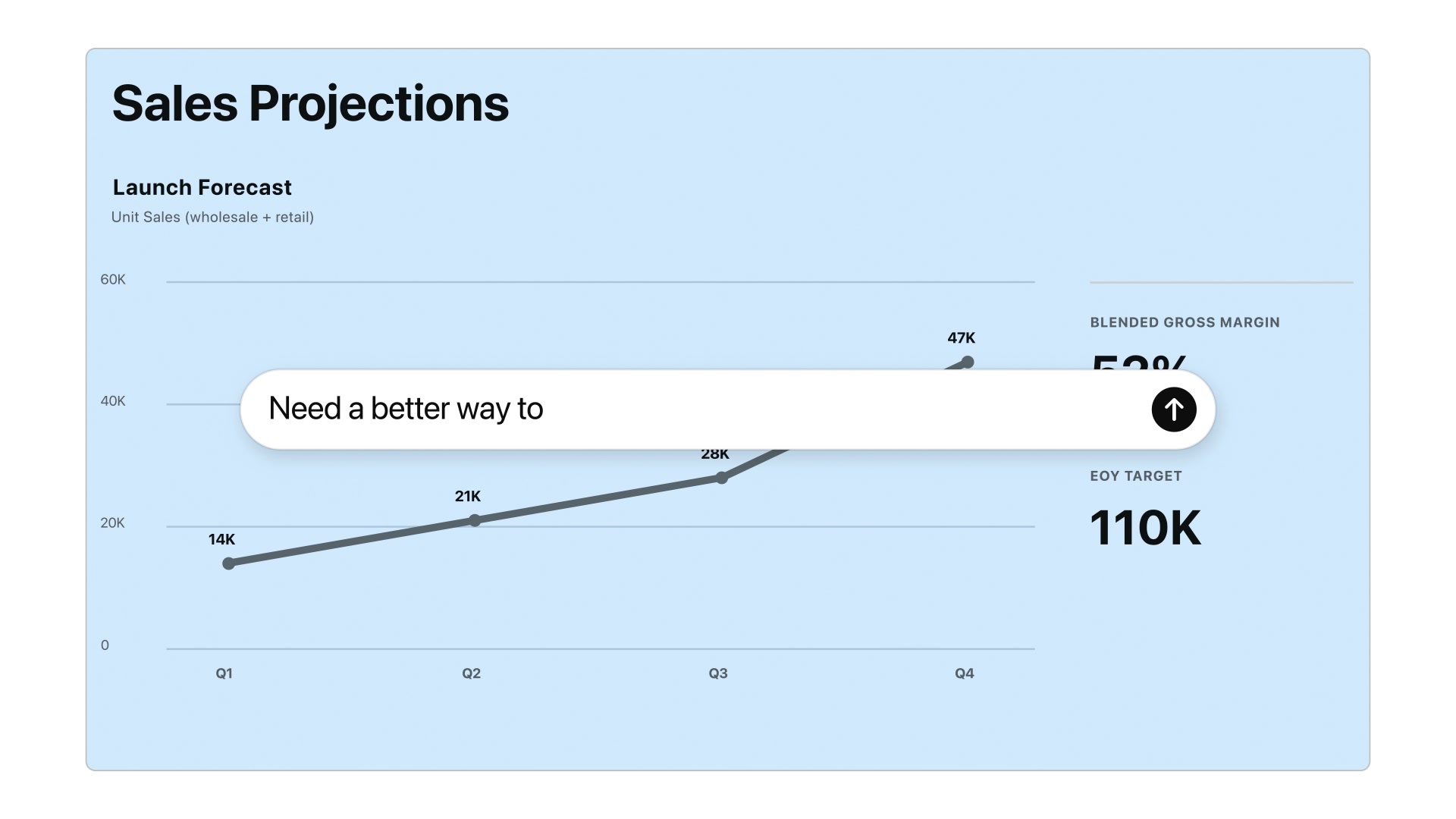
*OpenAI 官方 Work 介紹畫面。可在 88 秒完整影片 的 00:56–01:12 查看簡報成品與支撐資料如何一起交回;素材查核日期為 2026 年 8 月 3 日。*
驗收時直接打開成品:三份來源是否都被讀到、格式是否能繼續編輯、數字能否找到來源、待確認欄有沒有被偷偷補成事實、成品內容是否和完成說明一致。
什麼時候不必用 Work
只需要一個答案、一次比較或短稿時,Chat 通常更直接。Work 會使用代理工作額度;實際消耗依任務長度、複雜度、模型與執行位置而變,簡單問答通常不必開完整任務。
工作若必須改到既有程式專案、執行 build、測試與 Git 變更,Codex 的專案範圍與審查流程會更清楚。Work 可以產生 Site 或處理檔案,不代表它取代了 Codex 的軟體開發定位。
Codex:在指定專案裡做變更,並留下驗證證據
適合哪些工作
Codex 是 OpenAI 的程式代理,主場是軟體與技術工作。它能讀取指定資料夾或程式專案、修改檔案、執行指令與測試、查看差異,並在同一個任務裡反覆修正。
常見場景包括:
- 修改網站文案、版面或互動,並檢查桌機與手機畫面。
- 修正 Bug,執行測試並回報仍未通過的項目。
- 在多個檔案間做一致性修改,再審查修改前後差異。
- 處理資料轉換、批次檔案或可重複執行的技術流程。
從哪裡進去,會交回什麼
在新版桌面 App 左上角直接選 Codex,不需要先進 ChatGPT。Codex 的歷史和 Chat/Work 分開。OpenAI 另有 Codex web、CLI 與 IDE extension;它們是不同的 Codex 客戶端,不是手機或網頁版 ChatGPT 裡的第三個選項。
Codex 應交回實際改動的檔案、可審查的修改前後差異(diff)、執行過的測試或指令,以及仍未驗證的風險。它說「完成」只是一個狀態;原始差異、測試輸出與實際畫面才是驗收材料。
具體案例:有限範圍修改活動頁
假設資料夾裡只有 README.md、brief.md 與 index.html,需求是調整按鈕文字、加入提醒,並保留原有連結。可以這樣交代:
讀取 README.md、brief.md 與 index.html,確認需求與安全邊界。

只修改 index.html,不要刪檔,不要部署,也不要更動其他設定。

完成後請交回:
1. 實際修改的檔案與差異
2. 按鈕文字與提醒是否符合 brief.md
3. 原有連結是否仍保留
4. 390 px 手機寬度的檢查結果

無法實際驗證的項目請標「未驗」,不要推測通過。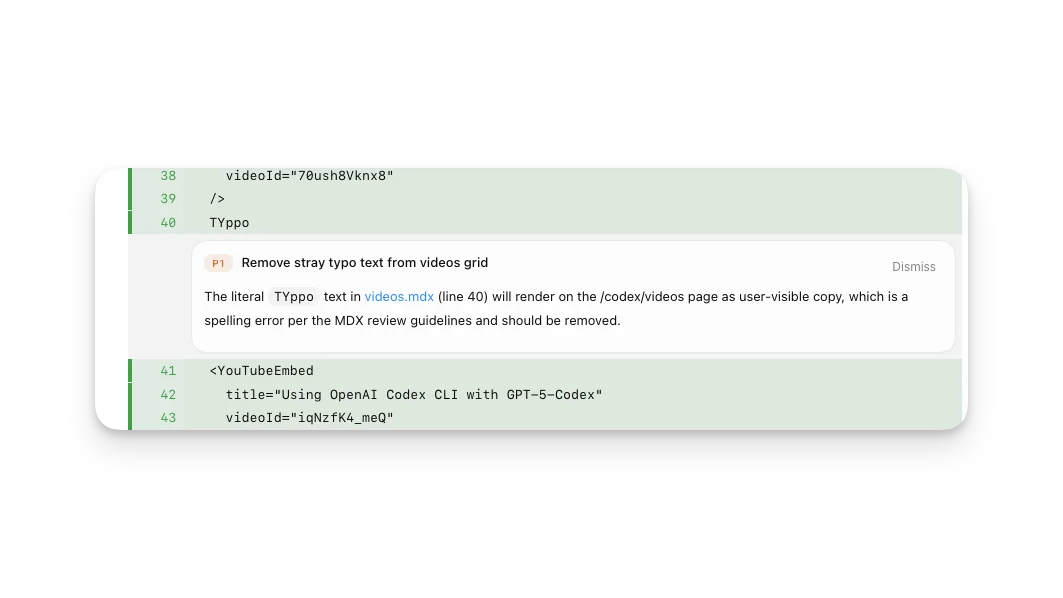
*OpenAI Codex App 實機畫面。在 Codex Bootcamp 101 的 47:56–49:16,可看到有限範圍修改、修改前後差異、測試、在瀏覽器實際打開檢查,以及逐行審查。*
驗收時確認修改清單只有允許的檔案、差異符合 brief、測試確實執行、手機畫面真的被檢查,並且沒有部署、刪檔或碰觸憑證。做不到的檢查留在「未驗」,比補一個看起來完整的結果更可靠。
什麼時候不必用 Codex
如果工作只需要問清楚方向或寫一段文案,Chat 的互動成本較低。多份商務資料要整理成簡報、試算表或報告時,Work 的成品流程也更貼近任務。
沒有安全副本、沒有明確可動範圍,或還沒決定哪些外部動作可以執行時,也不適合直接讓 Codex 開始修改。正式部署、刪除、付款、外發與其他不可逆動作,應保留人工核准。
同一件工作不必三個都用
假設你正在準備一場主管內訓。同一份工作會因為最後要交的東西不同,而走到不同入口:
- 受眾與主題還很模糊,只要先把方向問清楚:停在 Chat。
- 已有訪談、舊簡報與規範,需要一份可編輯的新簡報:直接用 Work。
- 簡報已經完成,接下來要把內容放進活動網站並檢查變更:把明確規格交給 Codex。
這不是固定順序。需求清楚、來源齊全的簡報可以直接從 Work 開始;規格完整而且已有安全程式專案的網站修正,也可以直接進 Codex。只有當「要一段答案」變成「要一份成品」,或「要一份成品」變成「要修改專案」時,才需要換入口。
換入口時也不必搬走整串對話。留下目的、來源、限制、待確認事項與驗收方式,下一個入口才知道哪些內容是事實、哪些仍需要人決定。
常見工作場景選擇表
| 工作場景 | 建議入口 | 為什麼 |
|---|---|---|
快速查資料、比較方案、草擬短訊息 | Chat | 交回可追問的答案或短稿。 |
把一份文件整理成會議重點 | Chat | 只要摘要與追問,不需要完整成品流程。 |
把訪談、舊簡報與規範做成新版簡報 | Work | 需要跨來源整理與可編輯交付物。 |
建立研究報告、試算表或定期監看任務 | Work | 需要多步驟執行、來源與持續更新。 |
整理本機資料夾裡的非技術文件 | Work 本機模式 | 需要本機檔案權限,但不涉及程式專案與測試。 |
修改網站、修 Bug、執行 build 或測試 | Codex | 需要專案變更、指令與驗證證據。 |
批次修改多個程式或設定檔 | Codex | 需要限制範圍並審查跨檔差異。 |
成果要正式外發、付款、刪除或上線 | 任何入口加人工核准 | 入口可以協助準備,最後動作仍由人確認。 |
如果一個場景看起來同時符合兩欄,就回到最前面的問題:最後交付的是答案、可編輯成品,還是專案變更?
方案、分批開通、手機與權限 FAQ
Chat、Work、Codex 分別需要什麼方案?
Chat 是 ChatGPT 的基本體驗。OpenAI 在 2026 年 8 月 3 日的官方說明中表示,Codex 已包含在各 ChatGPT 方案,包含 Free 與 Go,但每個方案的使用限制不同。
Work 則開放給符合資格的付費方案與工作區。Work、Codex、ChatGPT for Excel 與 Workspace Agents 在可用時共用代理工作額度與點數;實際消耗會跟任務長度、複雜度、模型與執行位置有關。方案與額度變動很快,本文不寫死價格,使用前直接查看帳號設定與官方定價頁。
別人有 Work,我的帳號為什麼沒有?
Work 的雲端與本機權限可能在不同時間到位,也會受方案、地區、工作區角色與管理員設定影響。官方建議先請工作區管理員確認 Work Cloud、Work Local 與角色權限;權限已開但本機入口仍未出現時,可能還在等待本機權限回填(local-permission backfill)。
看不到入口不等於操作錯誤。可以先用 Chat 整理需求與來源,但不要把尚未執行的 Work 成品寫成已完成。
手機上能用哪些入口?
符合資格的帳號可以在手機選 Chat 或 Work。雲端 Work 對話會和網頁、桌面同步,但手機 Work 無法直接存取電腦本機檔案。
Codex 不會成為手機 ChatGPT 裡可選的工作入口。Remote 分頁可以接續部分桌面 Codex 對話;OpenAI 另有 Codex web 客戶端,但它和 ChatGPT 手機版的 Chat/Work 選單是不同介面。
Work 或 Codex 能讀到我整台電腦嗎?
不會因為打開入口就自動取得全部資料。桌面版 Work 要由你開啟本機資料夾或專案,並授予任務需要的檔案權限;瀏覽器、網路與 Apps 也有各自的控制。Codex 同樣應從明確的工作區或程式專案開始。
本機工作與雲端任務的資料位置不同,不要把所有執行方式都理解成「完全在本機」。加入客戶資料、公司文件或敏感內容前,仍要確認組織政策與資料控制設定。
權限開越多,結果會越好嗎?
權限只決定它能走到哪裡,不會自動提高判斷品質。任務需要讀三個檔案,就只開三個檔案的範圍;需要查網頁,再開網路或瀏覽器。正式部署、刪除、付款與外發可以在任務裡準備,但執行前保留核准點。
三個入口的能力不是有很多重疊嗎?
有。Chat 能讀檔與搜尋,Work 能處理本機資料與建立 Site,Codex 也能研究或撰寫文件。這篇用主要交付責任來選路:Chat 對答案負責,Work 對成品負責,Codex 對專案變更與驗證負責。
AI 顯示「完成」,可以直接交出去嗎?
仍要打開結果。Chat 要核對結論與未知處;Work 要檢查成品、來源與可編輯性;Codex 要看修改前後差異、測試輸出與實際畫面。會影響對外承諾、財務、法律或正式上線的內容,還需要對應的人覆核。
最後只要辨認一件事
下一次打開 ChatGPT,不需要先研究哪個入口功能最多。把工作最後要拿到的東西寫成一句話:一段可追問的答案、一份可編輯成品,或一組可審查的專案變更。
答案選 Chat,成品選 Work,專案變更選 Codex。交回後再打開實物核對;如果現在的入口已經足以完成工作,就停在這裡。
官方來源與查核日期
- ChatGPT Work and Codex:三種入口定位、桌面版兩層選單、Work 的網頁/手機支援、rollout、工作區與本機權限。
- Moving to the new ChatGPT desktop app:新版桌面 App、ChatGPT Classic、Chat/Work/Codex 導覽與歷史分開方式。
- Creating and editing documents, spreadsheets, and presentations with ChatGPT Work:Work 的可編輯成品、Google Workspace、Excel、檔案保存位置與 PowerPoint 推出限制。
- Using Codex with your ChatGPT plan:Codex 方案、客戶端、使用額度、資料控制與企業權限。
- Use ChatGPT:Chat、Work、Codex 的官方選路與工作方式。
- Get started with ChatGPT Work:Work 的任務、成品、審查與核准流程。
- Chat → Work 官方切換素材:Chat/Work 真實切換畫面。
- ChatGPT Work 官方介紹素材:Work 的任務、成品與支撐資料畫面。
- Codex Bootcamp 101: Agentic Coding:新版桌面 App、有限修改、修改前後差異、測試與瀏覽器實際檢查。
- Introduction to Codex:Add new project 與本機資料夾選擇實機。
資料最後查核:2026-08-03(Asia/Taipei)。介面、方案、名稱、額度與開通方式可能更新;若帳號畫面與本文不同,以 OpenAI 最新官方文件、工作區設定與當下可見權限為準。