之前我寫過一篇,分享怎麼從 Claude Code 串 Codex。
那時候我比較像是把 Codex 當成另一個模型入口:需要不同視角、需要另一個工程副手、需要幫 Claude Code 補盲點時,就把任務丟過去。
但這陣子我反過來試了一個方向:把 Codex 桌面版當成另一個 AI 工作入口。
用一陣子後,我覺得真正有意思的不是「它能不能寫程式」。這當然重要,但不是最容易被忽略的部分。
真正被低估的是:它正在把工作現場的上下文收進同一個對話裡。
這篇先不講大架構,只講三個我覺得最容易上手的小功能。
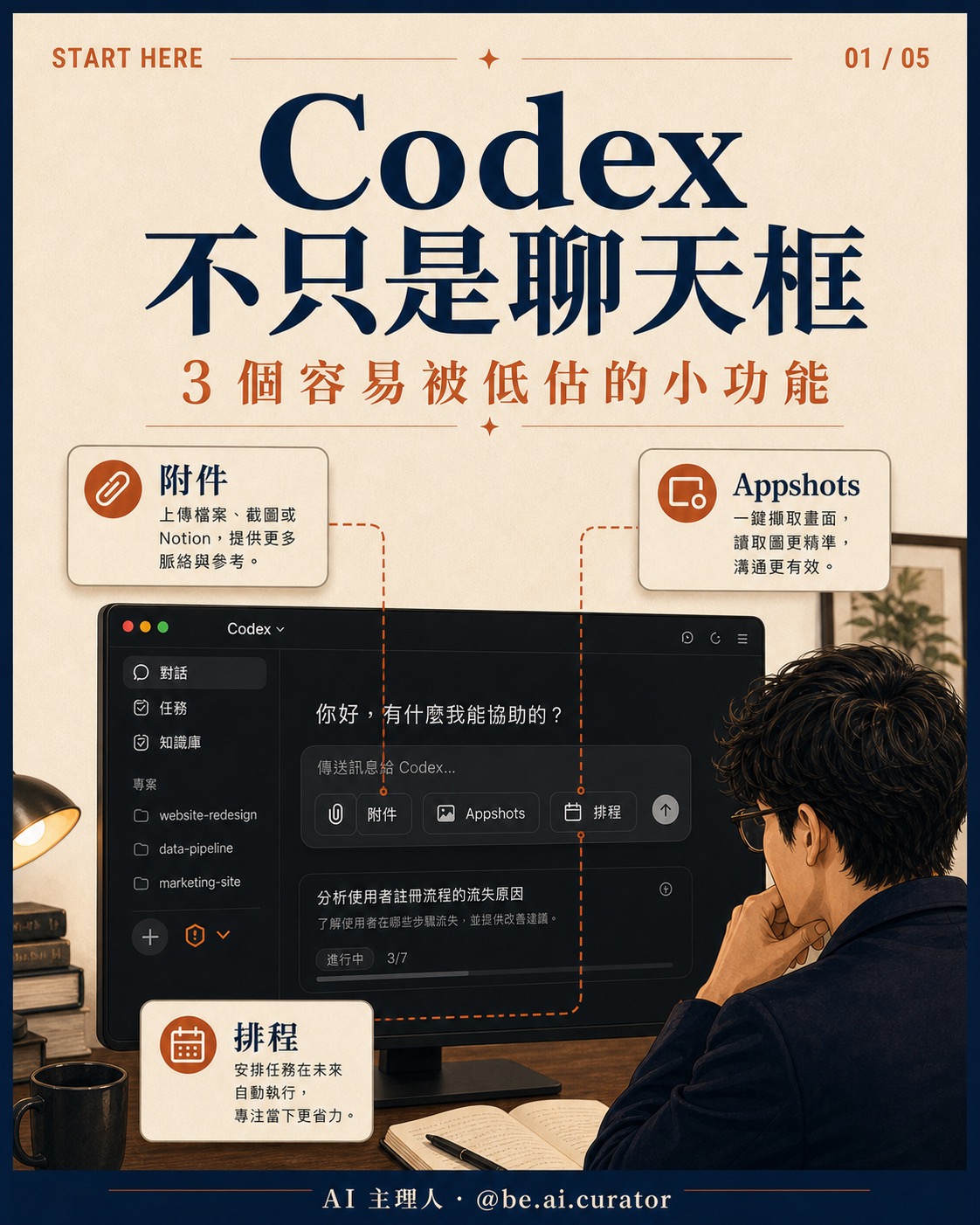
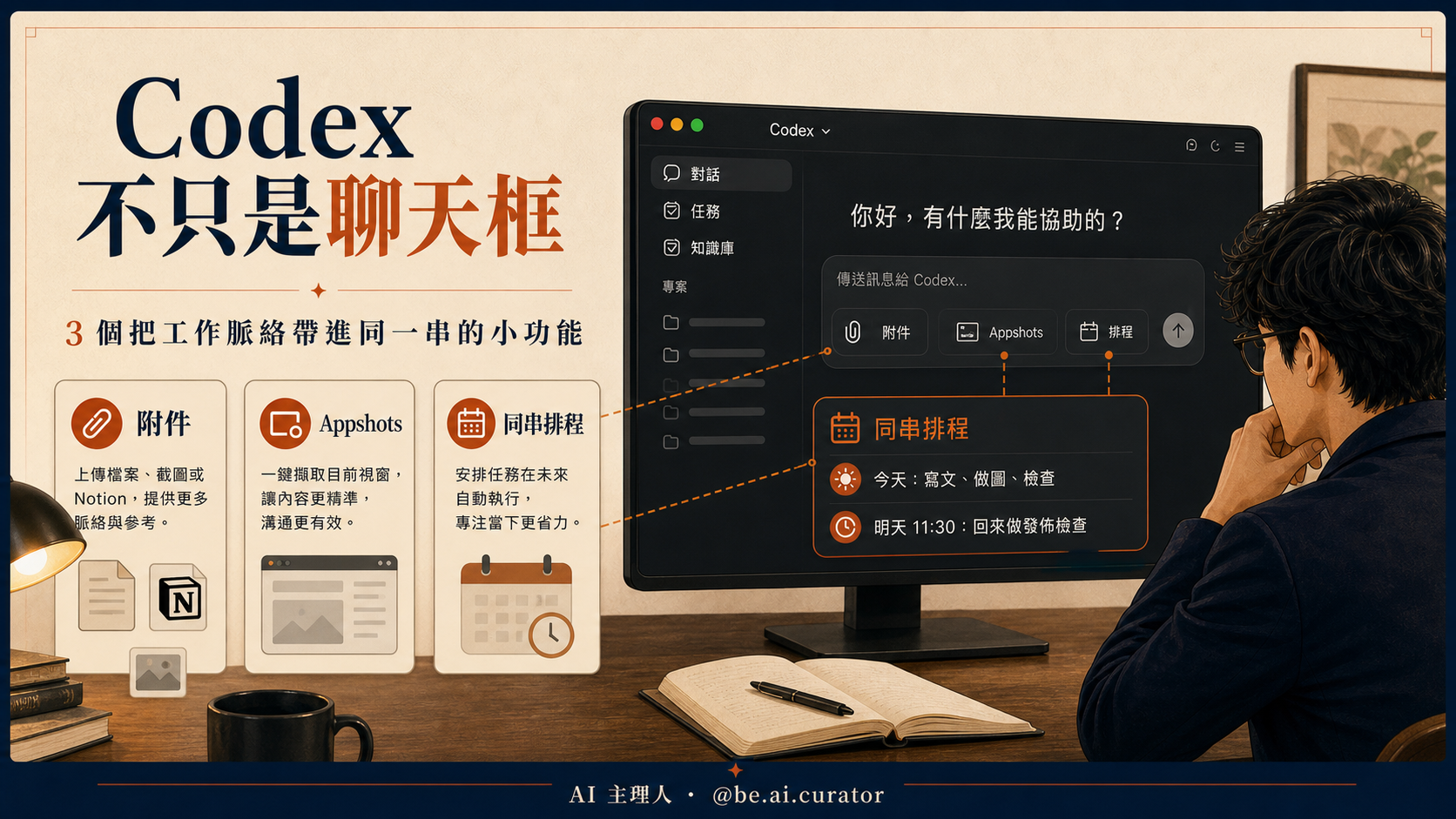
一、附件不只是上傳檔案
很多 AI 工具也可以上傳檔案,這不是新鮮事。
但 Codex 桌面版比較有趣的地方是:如果你把 Notion、Canva 這類工具接好,你貼進來的東西不一定只是一串網址。
它更像是把一份文件、一張設計、一段工作脈絡推到對話裡。
這點很小,但實際用起來會省很多解釋成本。
以前我常常要補一句:
- 這是剛剛那份 Notion 頁
- 這是那張 Canva 設計
- 這是上一版素材
- 這是我要你看的那個檔
現在比較像:把工作桌上的東西直接推到它面前。
當然,這裡要講清楚:不同帳號、不同外掛、不同授權狀態,實際能讀到什麼會不一樣。所以我不會把它寫成「貼任何連結都一定能讀完整內容」。
比較穩的說法是:
如果你把常用工具接好,Codex 會更容易接住你正在處理的文件與設計脈絡。
二、Appshots:把當下視窗交給 Codex
第二個功能叫 Appshots。
OpenAI 官方文件對 Appshots 的定位很直接:讓 Codex 從任何 Mac app 拿到上下文。
它可以把你 Mac 上最前景的視窗送到 Codex 對話裡。官方文件也寫到,Appshot 可以包含可見視窗的圖片,以及該視窗能取得的文字。
實際體感是:你不用每次都先截圖、存檔、拖曳上傳。
如果你正在看:
- 一個 Canva 設計
- 一個 Notion 頁面
- 一個瀏覽器錯誤畫面
- 一個設定面板
- 一個你覺得「用講的很難描述」的畫面
你可以把當下視窗直接丟給 Codex。
在 macOS 上,可以用兩個 Command 鍵觸發。官方文件也提到,如果你 60 秒內剛跟某個 Codex thread 互動,Appshot 會加入最近那串,而不是一定新開一串。
這件事對我很重要。
因為很多時候我不是缺 AI 回答,而是缺一個不用重述背景的入口。
我想問的不是:
「我有一個畫面,大概長這樣,左邊有一個選單,右邊有一個錯誤……」
而是:
「你看這個畫面,哪裡怪?」
Appshots 就是把這一步縮短。
要注意的是,它需要 macOS Screen Recording 和 Accessibility 權限。官方也提醒,有些 app 或網站可能只會給可見截圖,不一定能讀到完整文件或畫面外文字。
所以它不是萬能讀心術。
它比較像是一個非常順手的「把現場拿給 AI 看」的按鈕。
三、排程回到同一個對話,而不是叫你重開一串
第三個是排程。
很多人聽到 AI 排程,第一反應可能是:
時間到了,它提醒我去做事。
但 Codex 桌面版的同串排程對我來說更關鍵的是:它可以回到同一個對話。
官方文件把 thread automations 描述成 attached to current thread 的 heartbeat-style wake-up。白話講,就是它可以在固定時間回到原本那串對話,而不是每次從新 prompt 開始。
這對做內容、研究、長流程檢查很有用。
例如今天我跟 Codex 一起做一篇貼文:
- 選題
- 文案
- 圖卡
- Blog
- 發佈前檢查
- 發佈後回填
- 24 小時後看數據
如果每個時間點都要新開一個對話,就會一直重貼背景。
但 thread automation 的感覺比較像:
「明天 11:30 回到這一串,幫我檢查這篇能不能 12:00 發。」
這不是單純提醒。
它是讓 AI 在同一個工作流裡回來接棒。
當然,這裡也有風險。官方文件有提醒,automations 是 unattended 執行,會受到 sandbox settings 影響;如果你給 full access,背景自動化的風險也更高。
所以我的用法會比較保守:
- 檢查可以自動
- 整理可以自動
- 產出草稿可以自動
- 對外發佈仍要有明確核准
這也是我覺得 Codex 桌面版有意思的地方。
它不是只幫你做一次回答,而是在慢慢把「工作流」變成可以被延續的東西。
下一篇:目標模式
這篇先講三個上下文入口:
- 外部文件與設計可以接進來
- 當下視窗可以交給 Codex
- 排程可以回到同一個對話
下一篇我想講目標模式。
也就是:不要只問 AI 一題,而是給它一個工作目標,讓它一路做下去,直到完成、暫停,或遇到真的需要你判斷的地方。
這個功能我覺得會改變很多人使用 AI 的方式。
因為它把 AI 從「回答者」往「一起推進工作的人」又推了一步。