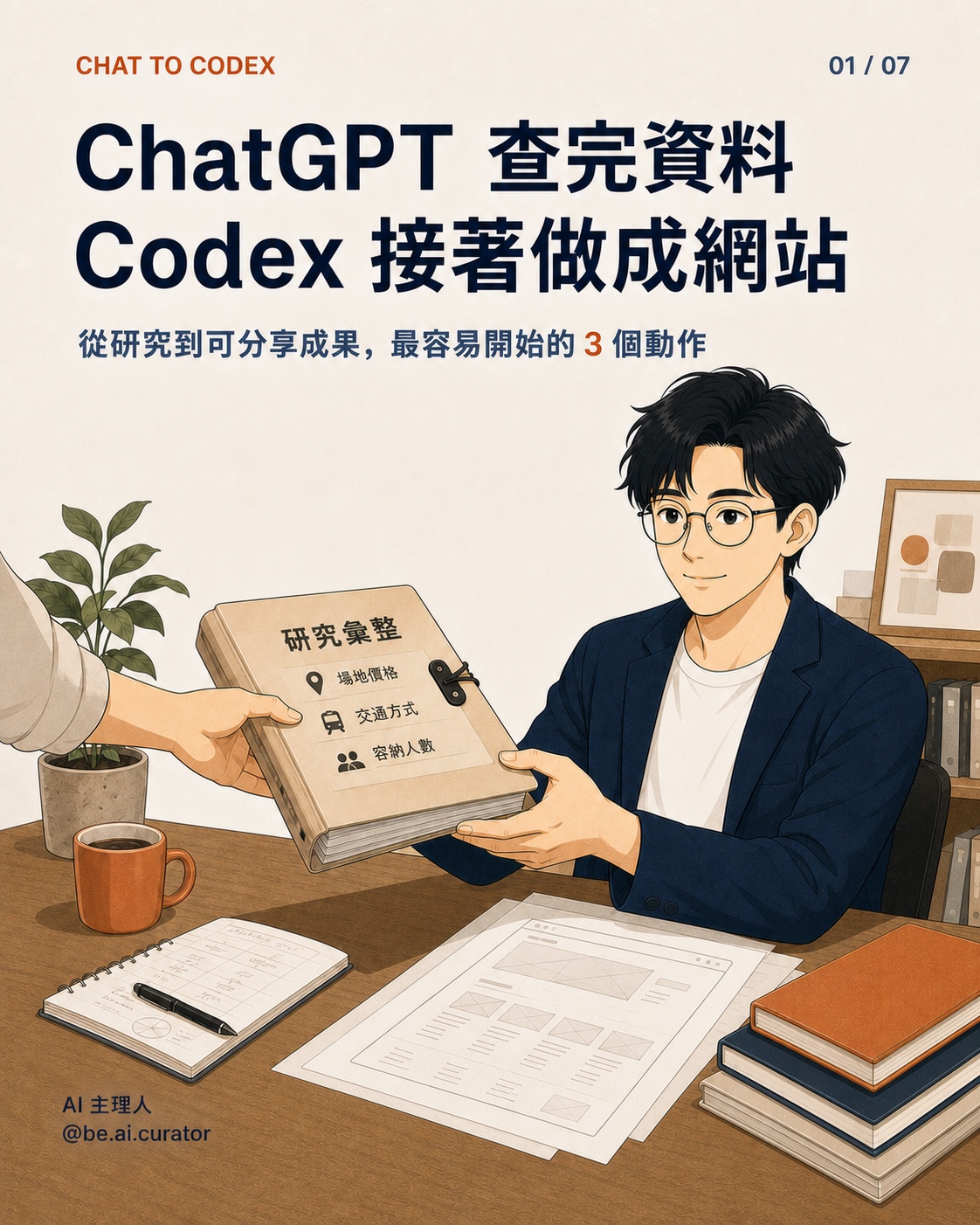

你在 ChatGPT 整理了十個活動場地,價格、交通、容納人數都查好了。接下來通常才是最麻煩的地方:資料要再貼一次、想做什麼要重新解釋,手機畫面壞掉時,還得先猜那個東西到底叫什麼。
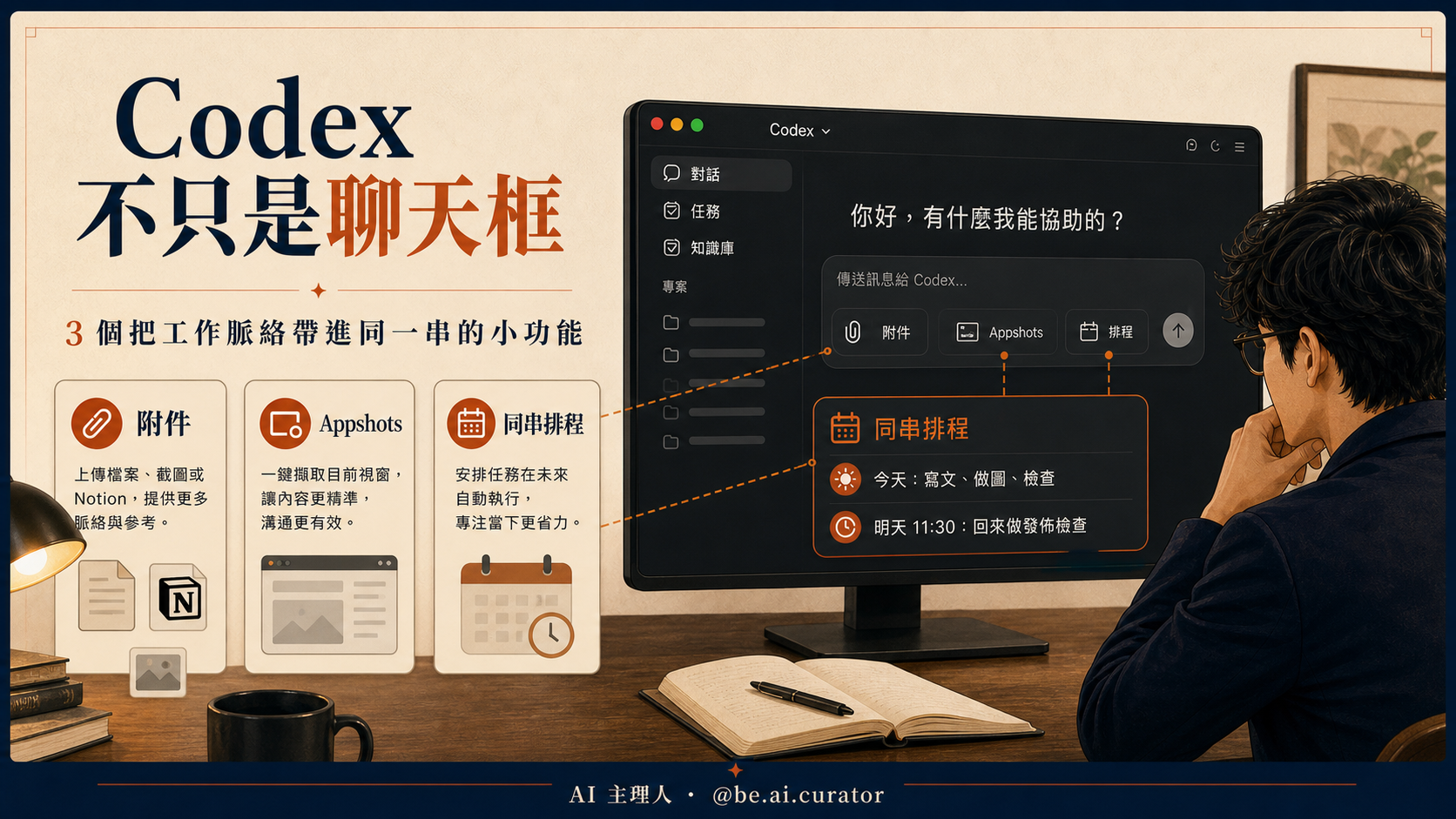
OpenAI 在 7 月 14 日上傳了一支 7 分鐘官方影片,示範新版 Codex 怎麼把這幾段工作接起來。Codex 原本最常被拿來寫程式,但影片裡有三個動作,平常不寫程式的人也能立刻看懂。
Codex 在這段流程裡做什麼?
在這支官方影片裡,ChatGPT 負責前面的研究與討論,Codex 接著處理檔案、修改畫面、檢查結果,再把成品交出去。
用一句話理解:ChatGPT 陪你想清楚,Codex 接手把東西做出來。
這個差別很重要。很多人已經會用 ChatGPT 查資料、整理想法,最後卻停在一段很完整的對話裡。要把資料變成真的能點、能分享的網站,往往還要重新交代背景,或找另一個懂技術的人接手。新版流程想省掉的,正是這一段重複交接。
官方做的是 Paper Glider 紙飛機遊戲;活動場地比較頁則是我為了方便說明,同一套動作的日常假想例子。兩者不要混在一起看成官方實測。
動作一:把已經談好的背景帶過去
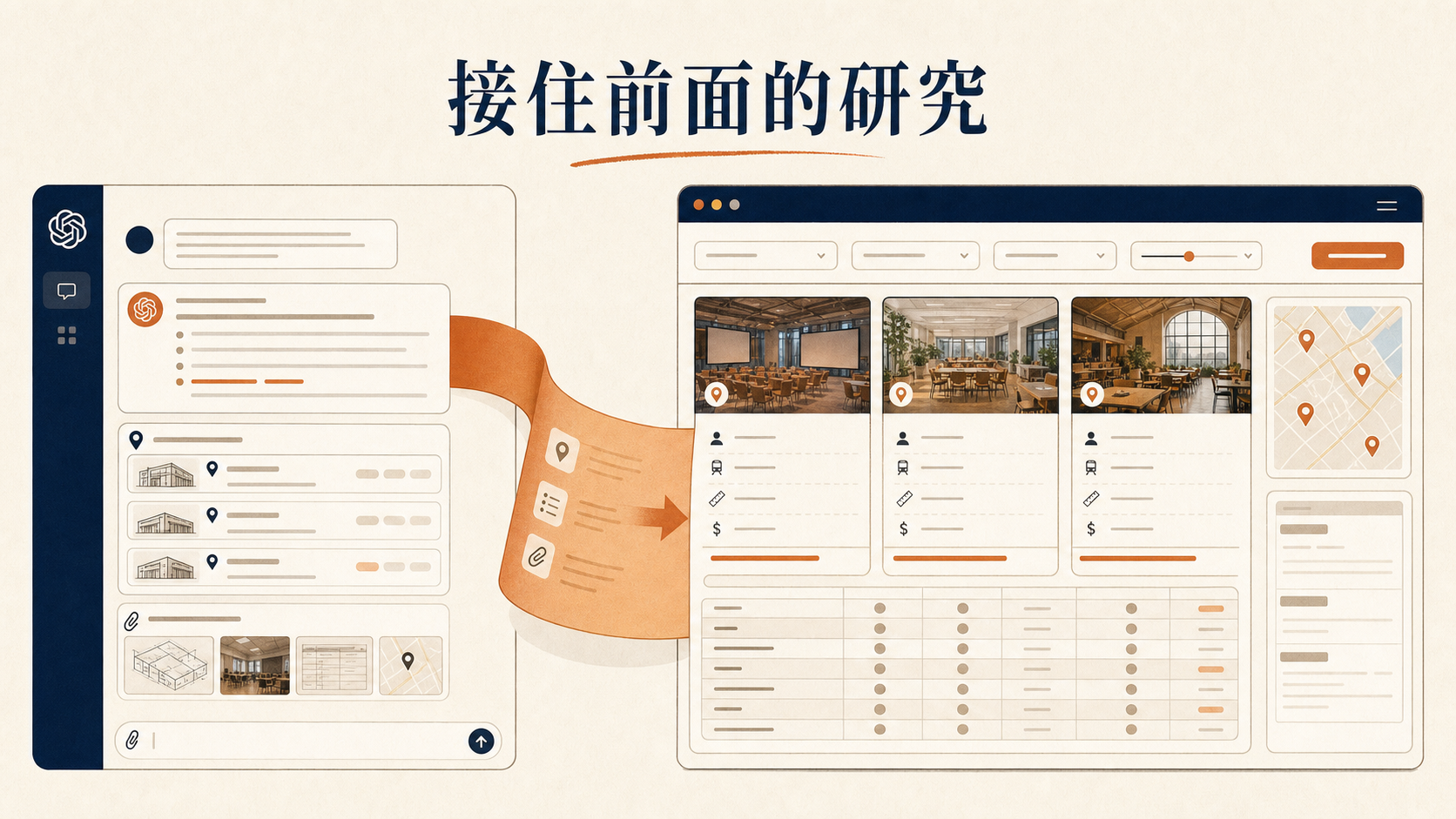
官方示範裡,使用者把既有對話帶到 Codex,讓它接著完成工作。這能少掉重新複製整段背景的麻煩,也降低兩邊資訊對不起來的機會。
換成活動場地比較頁,你可以先在 ChatGPT 整理十個場地的價格、交通、容量與照片,再把那段對話交給 Codex,請它做成可篩選的比較頁。夥伴可以依照預算、人數與地點縮小選項,不用來回翻十份資料。
交接後仍要確認一次:資料有沒有帶齊、附件能不能讀、需要的權限是否開啟。看到 Codex 接到任務,不等於所有內容都已經完整抵達。至少把價格、交通、容量和篩選條件各抽查一筆,再讓它開始製作。
背景接上之後,第二個動作才真正把「我不知道怎麼形容」這件事變簡單。
動作二:畫面哪裡怪,直接圈給它看
假設比較頁在電腦上正常,打開手機後卻發現「查看空檔」按鈕被底部導覽列擋住。你不必先查那個元件的技術名稱,也不用猜該怎麼描述版面問題。
在支援的畫面裡直接把問題位置圈起來,Codex 就能同時看到畫面與指示。修改完成後,再切到手機尺寸,自己把按鈕點一次。
圈選讓溝通變快;實際點過,才知道問題真的消失。這個差別也能套在標題太擠、表格看不完整、卡片順序不對,或某個按鈕在手機上按不到。

畫面修好後,還有最後一段最容易被忽略:讓另一個人真的打得開、用得了。
動作三:確認後,發布成可分享的網站
Codex 做完之後,可以透過 ChatGPT Sites 把成果發布成網站。官方影片裡,Paper Glider 發布後能用網址打開,故事也終於從「AI 幫我改了東西」走到「別人可以使用」。
OpenAI 的最新說明把入口分得很清楚:在網頁版可以從 ChatGPT Work 建立 Sites;新版 ChatGPT 桌面版則可以從 Work 或 Codex 開始。你描述要做的網站、補上資料與限制,先看私人預覽,確認後再發布。
活動場地比較頁也一樣。完成標準不只看畫面漂不漂亮,而是夥伴打開網址後,能不能自己篩選場地、看懂資訊,完成原本想做的事。

公開前,這三件事不能省
第一,手機和電腦都實際操作一次。不要只看首頁,篩選、按鈕與返回流程都要點過。
第二,移除不該公開的內容。帳號資料、客戶名稱、聯絡資訊、API 金鑰與內部備註,都要在發布前清乾淨。
第三,用未登入視窗重新打開網址。自己的瀏覽器可能保留登入狀態與權限;無痕視窗比較接近別人第一次打開時會看到的結果。
三項都通過,再把網址交給另一個人。最實用的驗收問題只有一個:他能不能不問你,就完成一個動作?
找不到 Sites,不一定是你按錯
ChatGPT Sites 目前是公開測試版,付費方案中 Free 與 Go 以外的帳號會陸續取得;實際入口仍會受到方案、地區、工作區設定與分批開放影響。Enterprise 工作區也可能需要管理員開啟建立或公開發布權限。
所以第一個題目可以很小:一份場地比較頁、一張可互動的活動清單,或一個讓同事查資料的小工具。先把「帶入對話、圈出問題、確認後分享」跑完一次,比一開始就做大型網站更容易感受到差別。