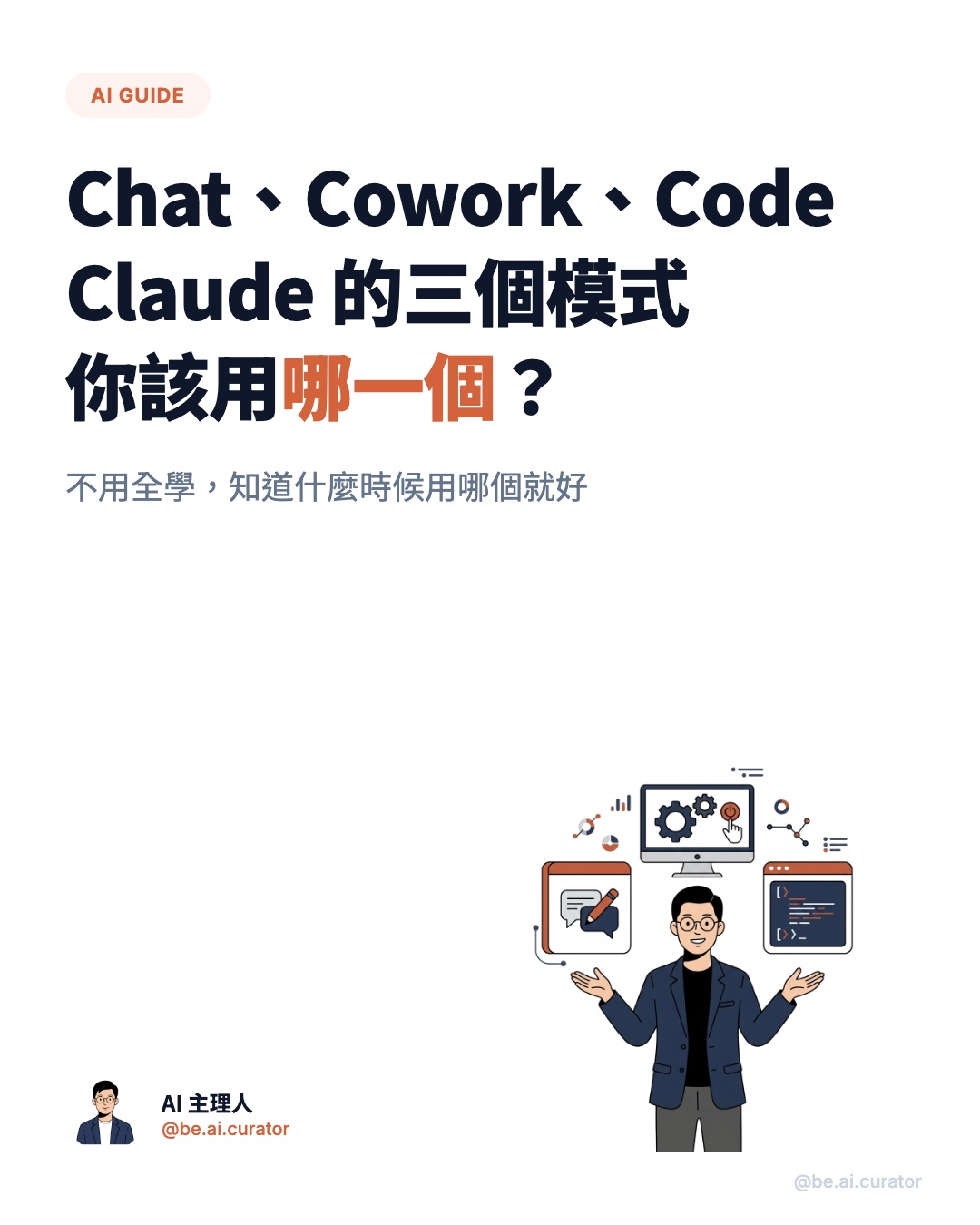
Claude 桌面版有三個分頁,你知道什麼時候該用哪個嗎?
打開 Claude 桌面版,上面有三個分頁:Chat、Cowork、Code。最近很多人第一次用 Claude,但不知道這三個差在哪。
這篇文章不是三個模式的官方文件翻譯。我想分享的是實際用了幾個月之後,對「什麼時候用哪個」的體感。結論先講:沒有最好的,只有最適合你當下任務的。
三個模式的定位
Anthropic 官方對這三個模式的定位很清楚。用一張圖來看:
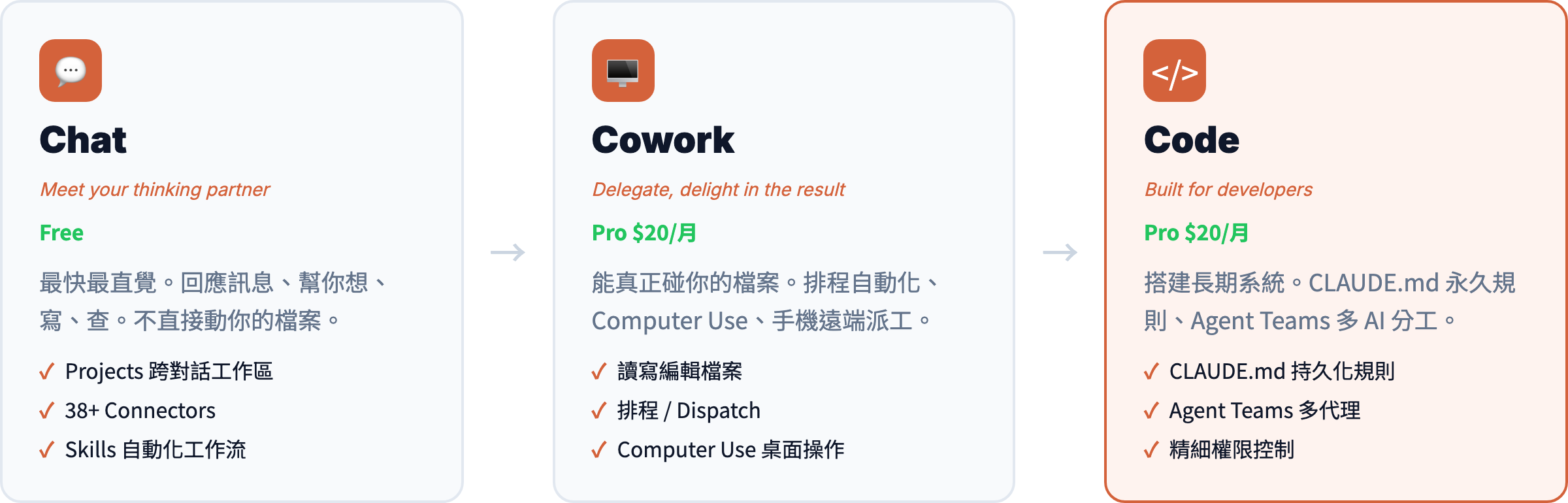
三個模式共用同一個帳號和用量。差別在:檔案存取權限、自主性、和你能控制的精細程度。
Chat——你的思考夥伴
Chat 是最快上手的模式。Free 就能用,適合日常一次性任務。
它有三個不容易注意到但很實用的功能:
- Projects(專案):跨對話的持久工作區。可以上傳文件、設定自訂規則,每次開新對話都會自動載入。
- Connectors(連接器):官方安全串接 Gmail、Notion、Google Drive 等 38+ 個服務。一鍵連接,不用自己搞 API。
- Skills(技能):預寫好的工作流程,Claude 遇到相關任務會自動調用。下一篇會專門講。
但 Chat 有一個明確的限制:它不直接動你的檔案。你請它整理一份報告,它會生成內容讓你下載或複製,但不會直接存到你的資料夾。
對很多日常工作來說,Chat 就夠用了。簡單的事真的不需要開 Cowork 或 Code。
Cowork——你的執行助理
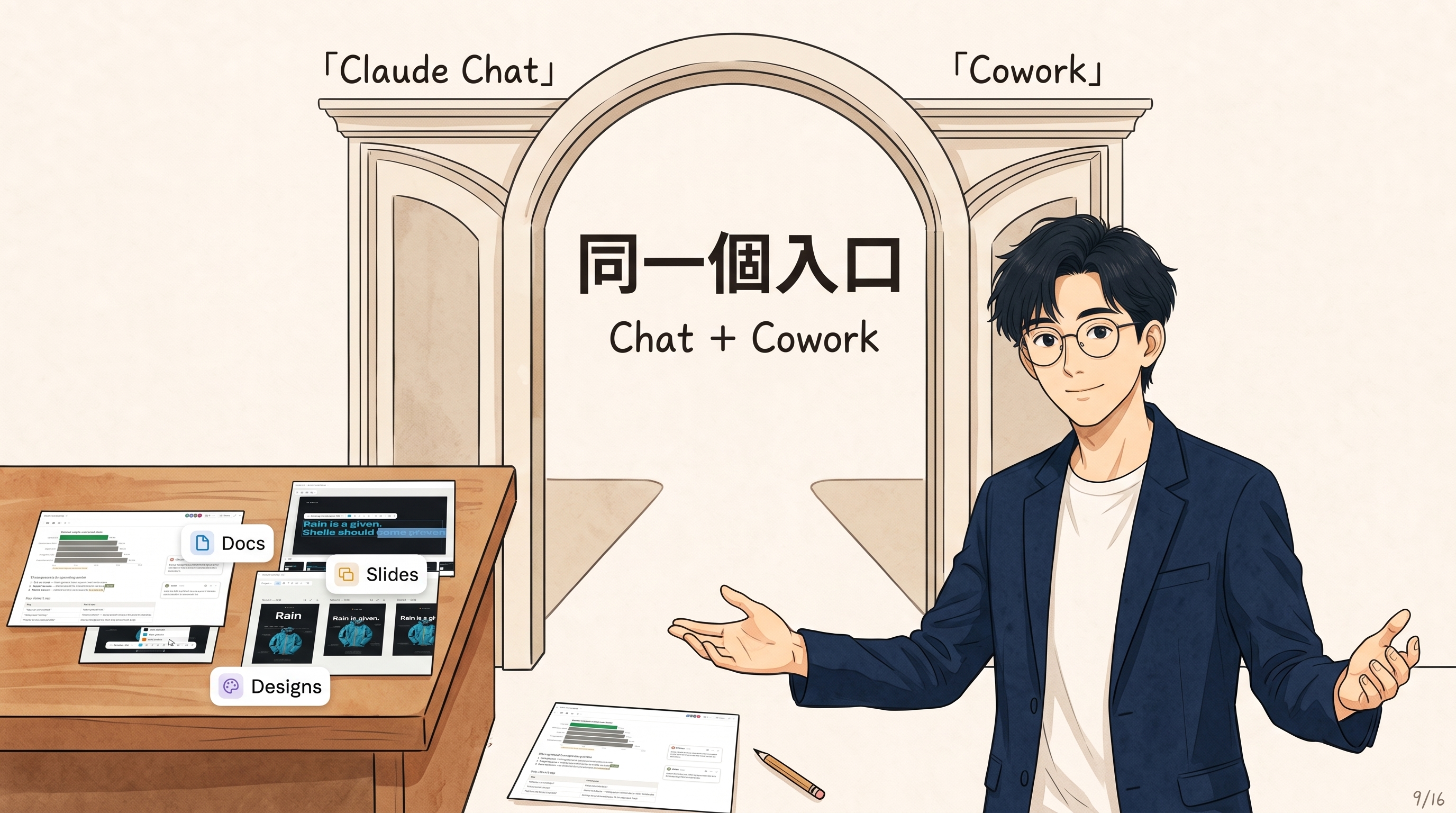
Cowork 跟 Chat 最大的差別:它能真正碰你電腦裡的檔案。做完直接放進你指定的資料夾,不用自己按下載。
除了檔案存取,Cowork 還有幾個 Chat 沒有的能力:
- 排程自動化:設定一次,每天自動執行。比如每天早上整理 Slack 訊息 + 未讀 email + 今日行事曆,做成晨報存到指定資料夾。
- Computer Use:直接操作你的桌面 App。它會看你的螢幕,移動滑鼠,點擊按鈕——就像遠端桌面操控。
- Dispatch:手機上派工,出門在外也能讓 Claude 在你的電腦上做事。
推薦一個很實用的起步方式:讓 Cowork 幫你重新定義檔案命名邏輯、整理桌面上那些你一直想整理但沒時間處理的檔案。
注意:要提醒 Cowork 把想刪掉的檔案先放在 Archive 資料夾,不要直接刪掉。另外,Cowork 跑的是隔離環境,Token 消耗比 Chat 快,Pro 版複雜任務容易到頂。
Code——搭建長期系統
非工程背景的朋友對 Claude Code 一直有一個小障礙:害怕看到黑黑的終端機畫面。
但 Code 模式現在已經在桌面版裡了——分頁切過去就能用,不需要開終端機。它跟 Cowork 最大的差別在三件事:
- CLAUDE.md:一個純文字的規則檔。寫在裡面的指令會永久生效,不會隨著新對話消失。你可以把團隊的 coding style、品牌規範、工作原則全部寫進去。
- Agent Teams:一次派多個 AI 分工。比如讓三個 agent 同時處理不同的子任務,再彙整結果。
- 精細的權限控制:你可以決定哪些操作讓 Claude 自己跑(auto mode),哪些要先問你。
雖然 Code 的學習曲線比其他兩個陡,但它能帶來的長期複利效果是最大的。即便完全不開發軟體,用它來管理工作流、搭建自己的 AI 團隊系統,還是非常推薦。
功能比一比
整理成表格一次看清楚:
Projects、Connectors、Skills——三個模式都有。差別在檔案存取、自主性、和控制程度。
- 讀寫檔案:Chat 需下載/複製貼上;Cowork 在隔離環境直接存入;Code 直接存取效率最高。
- Computer Use / 排程 / Dispatch:Chat 沒有;Cowork 和 Code 都有。
- CLAUDE.md / Agent Teams:只有 Code 有。
- 自主工作時長:Chat 無;Cowork 有限;Code 可以連續跑數小時。
- 門檻:Chat 免費;Cowork 和 Code 需要 Pro $20/月。
如果是第一次,從這裡開始
不用一次全學。先用起來,需求會帶你到對的模式。
- 先用 Chat:建立專案、連接常用的 Connectors、用 /skill-creator 建立第一個工作流。
- 覺得需要自動化了,試 Cowork:設定第一個排程任務、用 Computer Use 操作一個桌面 App。
- 想搭建長期系統,上 Code:寫你的 CLAUDE.md、試試 Agent Teams。
先用起來,需求自然會帶你到對的模式。
快速判斷:什麼時候用哪個?
如果你還是不確定該用哪個模式,用這張流程圖快速判斷:
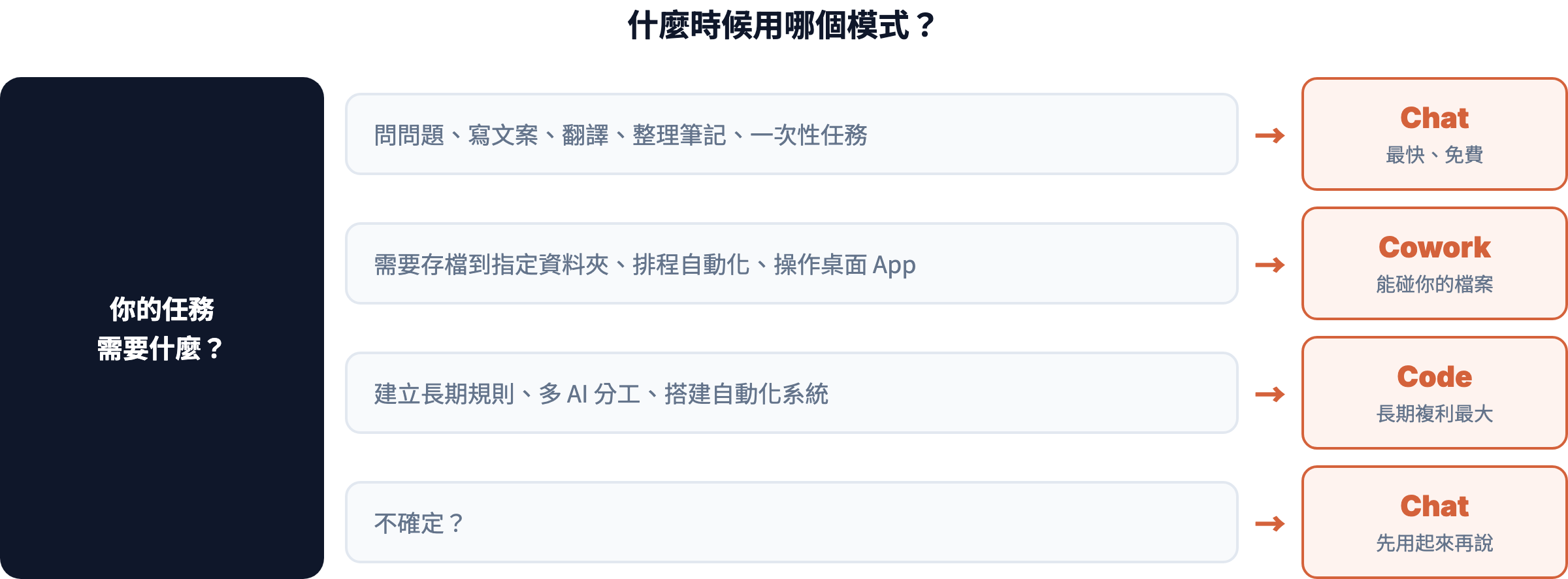
簡單來說:不確定就用 Chat。等你發現自己每次都要手動下載檔案再放到指定資料夾,那就是切換到 Cowork 的時機。等你發現自己想要讓某些規則永久生效、或一次派多個任務,那就是 Code。
Chat 的三個初學者容易忽略的技巧
1. 用 Projects 建立持久工作區
很多人用 Chat 都是一次性對話。但如果你有一個持續進行的專案(比如每週報告、某個研究主題),建議建立一個 Project。
在 Project 裡你可以上傳參考文件、設定自訂指令(比如「這個專案的回覆都用繁體中文」),每次開新對話都會自動載入。不用每次重新說明背景。
2. Connectors 比你想的好用
Chat 有 38+ 個官方 Connectors,包括 Gmail、Google Calendar、Notion、Google Drive。連接後你可以直接在對話中說:「幫我看一下今天的行事曆有什麼」「把這封 email 摘要整理一下」。
不用自己複製貼上。一鍵連接,安全由 Anthropic 官方管控。
3. 善用 Skills 打包重複工作
如果你發現自己每次都在重複說同樣的指令(比如「幫我整理成 Markdown 格式,標題用 ##,重點用粗體」),那就是該建 Skills 的時候。
在 Chat 裡輸入 /skill-creator,用自然語言描述你的需求。建好之後,下次 Claude 遇到相關任務就會自動套用。(詳見我們的 Skills 完整教學)
Cowork 的實戰應用場景
晨報自動化——設定一次,每天自動跑
這是我自己最常用的 Cowork 功能。設定排程讓 Cowork 每天早上:
- 讀取 Slack 未讀訊息和重要頻道
- 掃描 email 信箱,篩選主管和星號郵件
- 列出今天的行事曆和待辦
- 整理成一份 Markdown 晨報,存到指定資料夾
設定一次就好。之後每天打開電腦,晨報已經躺在桌面等你了。
桌面檔案大掃除
你的桌面是不是堆了上百個「截圖 2026-XX-XX」?讓 Cowork 幫你重新整理:
- 按類型分資料夾(截圖、文件、下載、專案素材)
- 根據你的命名規則重新命名
- 重複的檔案標記出來讓你確認
重要提醒:一定要叫 Cowork 把要刪掉的檔案先放到 Archive 資料夾,不要直接刪掉。萬一分錯了你還能救回來。
Code 不只是給工程師用的
很多非工程背景的朋友看到 Code 就退縮了——「我又不寫程式」。但 Code 模式最強大的功能其實不是寫程式,是CLAUDE.md。
CLAUDE.md 就是一個純文字的規則檔,放在你的專案資料夾裡。裡面寫的所有規則會永久生效——不像 Chat 或 Cowork,每次新對話都要重新說。
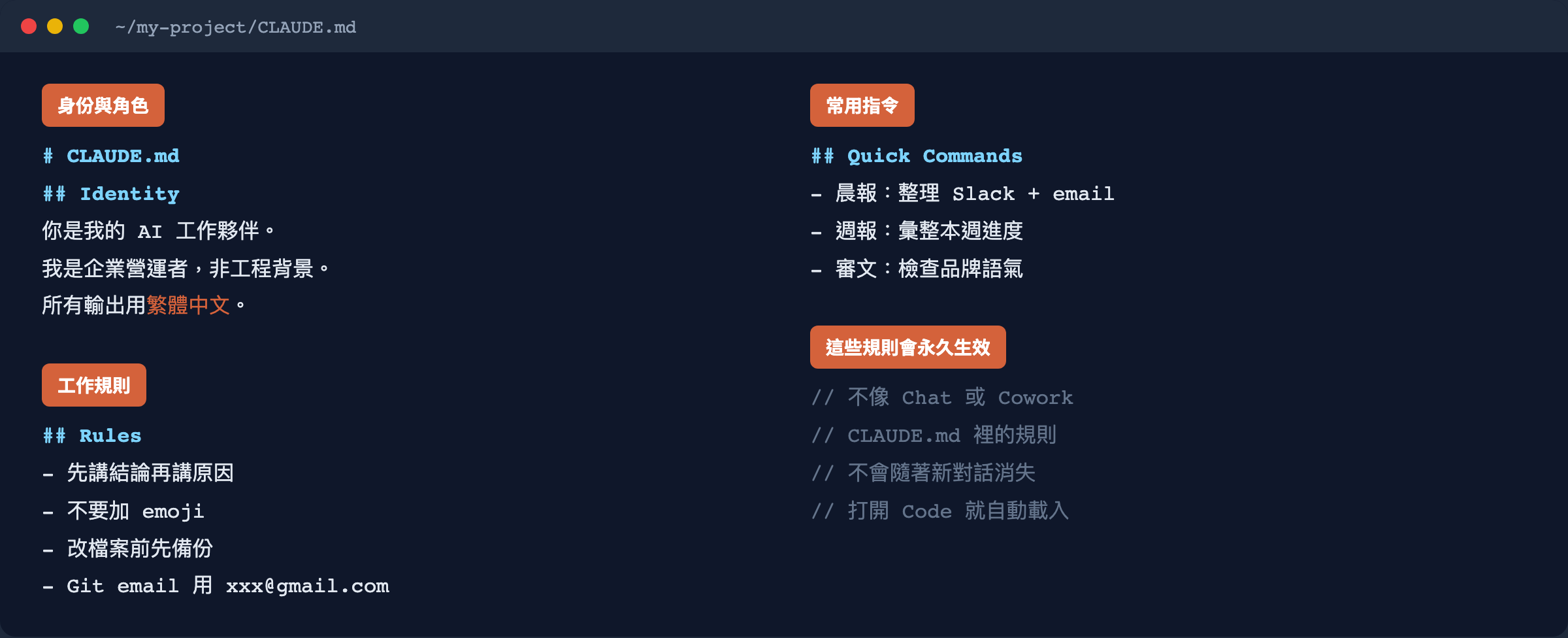
你可以在 CLAUDE.md 裡寫:
- 你的身份和工作背景(讓 Claude 知道該用什麼角度回覆你)
- 格式偏好(繁體中文、不要 emoji、先講結論再講原因)
- 紅線規則(改檔案前一定要先備份、不要刪除任何東西)
- 常用指令(說「晨報」就自動整理、說「週報」就彙整本週進度)
這些規則一旦寫好,每次打開 Code 都會自動載入。你的 Claude 會越來越像你的專屬助理,而不是每次都像新來的實習生。
初學者常見的三個誤區
誤區一:「我要全部學會才能開始」
不需要。很多任務 Chat 就能搞定。先用起來,需求會帶你到對的模式。不要因為「Code 看起來很厲害」就跳過 Chat 和 Cowork。
誤區二:「Cowork 比 Chat 好」
不是進階關係,是場景分工。簡單的問答、寫作、整理用 Chat 更快更省。Cowork 的 Token 消耗比 Chat 快,Pro 版複雜任務容易到頂。沒必要殺雞用牛刀。
誤區三:「Code 只有工程師才用得到」
CLAUDE.md 不需要寫任何程式碼。它就是自然語言的規則檔。如果你希望 Claude 永遠記住你的工作方式,Code 是唯一的答案。
結語
三個模式不是進階關係,是場景分工。Chat 處理日常、Cowork 執行任務、Code 搭建系統。你的工作流可能三個都會用到——關鍵是知道什麼時候切換。
我自己的日常搭配是:Chat 處理快速問答和一次性任務,Cowork 跑每天的晨報排程,Code 管理整個品牌的工作流系統。三個加起來,基本上就是一個不會忘、不會累的 AI 團隊。
好奇大家平常最常用哪個模式?怎麼搭配?歡迎在社群留言交流。
追蹤 @be.ai.curator,一起成為自己 AI 團隊的主理人。