
美國時間 9 月 23 日,Anthropic 宣布 Claude Code 的雲端 session(在 Anthropic 的電腦上開的一次工作)正式上線,現有的 Pro、Max 訂閱者各拿到一筆一次性額度。我打開 Claude 時,跳出來的就是左邊這個視窗,右邊是領完之後的樣子:
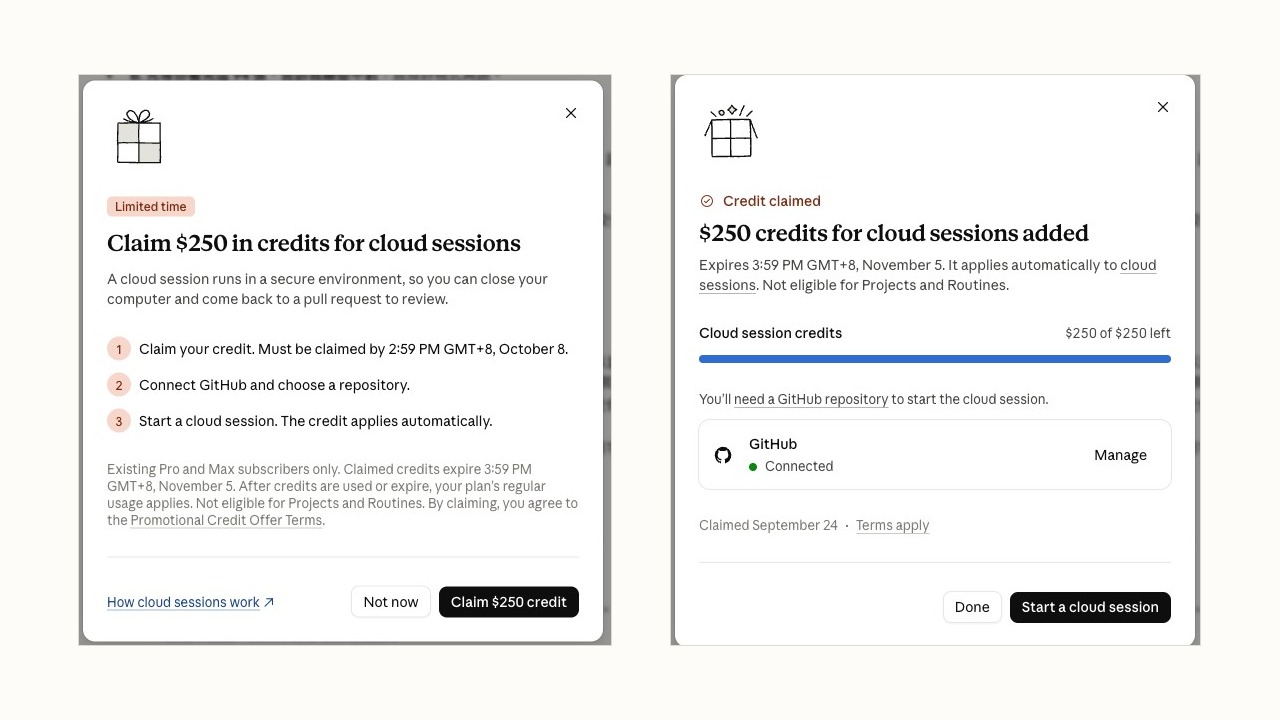
第二步寫著「Connect GitHub and choose a repository」,要你先連接 GitHub、選一個 repo。對不寫程式的人來說,這一步看起來就像只送給工程師的禮物。
其實 repo 就是一個會記住每次修改的資料夾,不一定要放程式。我自己放上去的是筆記資料夾,想問跟自己有關的事,就請雲端的 Claude 從這個資料夾開始找。這篇把領取、設定、用法和哪些資料別放上去,一次整理給你。
這筆額度怎麼算
- 金額:Pro 100 美金、Max 250 美金,只給現有訂閱者,一次性。
- 期限:台灣時間 10/8 下午 2:59 前要領;領了之後,11/5 下午 3:59 到期。
- 扣的順序:雲端 session 本來就包含在 Pro、Max 方案裡。領了之後,雲端任務會先扣這筆額度,扣完或到期,才回到你原本方案的用量。
- 不能用在:排程(Routines)和 Projects。
- 前提:要先連 GitHub,選一個 repo 才能開始。
雲端、本機、遙控,差在筆電闔上之後
同一個 Claude Code,可以在三個地方跑:
- 在自己電腦上跑:像裝在電腦上的 Claude Code,用的是你電腦裡的檔案、工具和設定。筆電一闔上,工作就停了。
- 用手機遙控自己的電腦(Remote Control):還是你的電腦在做,你只是用手機看進度、下指令。筆電睡著時什麼都不會做,要等它醒來、自動重新連上才繼續。
- 雲端 session:Anthropic 管理的一台虛擬電腦在做。你交辦完就能闔上筆電,用網頁 claude.ai/code 或手機 Claude app 的 Code 分頁都能看進度。它看不到你電腦裡的東西,只看得到你選的 repo,和你在 claude.ai 連過的連接器;所以一定要連 GitHub。
我每天通勤,筆電都躺在包包裡,很多事就這樣停著。現在我工作用的帳號,任務都丟雲端跑,另外開一個瀏覽器登入,跟這台電腦上的個人帳號分開。
那什麼留在本機?需要「你這個人」的工作:要登入的網站、公司內網、只存在你電腦裡的檔案。交得出去、晚點驗收也沒關係的,就丟雲端。
為什麼不能用在 Routines 和 Projects?
先講這兩個是什麼:
- Routines:讓 AI 定時自己跑的雲端任務,可以設排程,也可以在 GitHub 有動靜時觸發;排程最短一小時一次。4 月我寫過一篇完整介紹:Claude Routines 完整指南。
- Projects(Claude Code 的 Projects,跟聊天版的 Projects 是不同功能):在一個對話裡,讓 Claude 自己開好幾個雲端任務同時做。它可以直接上傳文件或 Google Drive 資料夾,不用 GitHub;官方文件也寫了它消耗用量比較快。目前是公開測試、逐步開放。
官方公告和領取視窗都沒寫排除的原因。我的解讀是,這筆額度想讓你親手走一次「交辦、闔上電腦、回來驗收」;那兩個功能你不在場也會自己跑,額度很容易在你還沒上手前就被用完。
有點可惜的是,Projects 正好是官方文件裡明講可以直接丟文件、不用 GitHub 的做法。所以這次想用額度,就得從 GitHub 這一步開始。
GitHub 的兩個詞,翻成人話
- repo:一個會記住每次修改的資料夾。文件、表格、圖片都能放,在網頁上直接拖檔案就能上傳。不過只有文字檔(.md、.txt、.csv)看得到逐行修改,Word、Excel 這類檔案看不到,筆記最好存成文字檔。
- PR(pull request):很像 Google 文件的「建議模式」。AI 改了哪一行都攤開給你看,要到 GitHub 按下 Merge pull request 合併,修改才會真的放進去。
Claude 改完的東西會先放在另一個分支(branch),可以想成另存一份副本。你合併之前,原本的資料都不會動。
第一次設定:5 步
- 領取額度:打開 claude.ai/code,照視窗按下領取。沒看到視窗的話,在終端機(電腦裡打指令的視窗)打開 Claude Code,輸入
/claim-credit也能領。 - 開一個私人 repo:到 github.com/new,名字隨意取,記得選 Private,並順便加上 README,repo 一建好就能上傳檔案。
- 把資料夾放進去:在 repo 頁面按 Add file → Upload files,或直接把檔案、資料夾拖進頁面。拖完之後按頁面下方的綠色按鈕送出。瀏覽器上傳一個檔案最大 25 MiB,一次最多 100 個檔案。
- 安裝 Claude 的 GitHub App:這是在 GitHub 網站上給 Claude 的存取權限,不是手機 App。到 github.com/apps/claude 安裝,私人 repo 要裝了才看得到;安裝時選 Only select repositories,只勾這一個。
- 交辦:在 claude.ai/code 或手機 Claude app 的 Code 分頁,從輸入框下方的選單選這個 repo。第一次建議把模式選成 Plan:它會先說打算怎麼做,等你同意才動手。
問問題的話,它會直接在對話裡回答。如果它改了檔案,畫面上會出現像「+42 -18」這樣的修改數字,點開可以逐行看、直接在那一行留言,滿意了按 Create PR,再到 GitHub 按 Merge pull request,修改才會真的放進去。
不寫程式也用得到的四種用法
1. 筆記資料夾
準備一場分享前,請它從你的筆記裡找出你講過的例子,整理成大綱;開始寫新東西前,請它找你以前對同一件事的想法。
在資料夾最上層放一份 CLAUDE.md 說明檔,它每次開始工作前都會先讀,等於先告訴它這個資料夾怎麼分、回答要守什麼規矩。範本放在文末。
2. 免安裝的小工具
雲端那台電腦已經裝好 Python、Node.js 這些工具。報價試算表、活動介紹頁、簡單的記帳表,用講的就能請它做出來。做好之後合併進 repo,在 GitHub 網頁上點進那個檔案就能下載,雙擊就能打開,不用先在自己電腦裝一堆東西。要讓別人也能用(例如真的收報名),就得另外放上網站。
3. 看得到每一處修改的文件整理
SOP、會議紀錄、讀書筆記存成文字檔,交給它合併、統一格式、找出前後矛盾的地方。以前讓 AI 改整份文件,很難知道它動了哪裡;現在每一行修改都攤開,數字有沒有被偷改一眼就看得到。
4. 通勤時交辦
上車前用手機交辦,到了再驗收。這很適合一件事很清楚、中間不太需要你回答問題的任務。
雲端幫你擋掉的,和還是要你判斷的
雲端幫你擋掉的:
- 每個任務都在一台獨立的虛擬電腦裡跑,碰不到你自己電腦的檔案和登入;閒置一陣子,那台電腦就會收回。
- GitHub 的登入憑證不會放進那台電腦,由 Anthropic 的代理伺服器替它驗證。
- 預設的網路只放行套件庫、GitHub 這類開發用網站,其他網站連不上。
- 雲端沒有「全部放行」的權限模式,只有三種:Auto(另一個模型替你審核它的動作,不會每一步都問你)、Accept edits(直接修改、不停下來問)、Plan(先提方案、等你同意)。
還是要你判斷的:
- 資料保留:放上去的資料會在雲端處理。個人方案如果同意拿資料改進模型,保留 5 年;不同意是 30 天。設定在 claude.ai/settings/data-privacy-controls。
- 別放的東西:密碼、證件號碼、銀行資料、客戶資料。
- 工作與個人分開:工作的事用工作帳號,另開一個瀏覽器登入,兩邊的資料不會混在一起。
- 分享要小心:Pro、Max 的 session 分享只有 Private、Public 兩種,選 Public 等於任何登入 claude.ai 的人都看得到。
- 連接器:你在 claude.ai 連過的連接器(像 Notion、Google Drive)會一起帶進雲端 session,它就讀得到那些資料。這次用不到的,先關掉。
- 試跑陌生專案:在 Threads 上看到很紅的 GitHub 專案想試,可以開一個空的測試 repo 在雲端試,至少碰不到你電腦裡的檔案。試之前先把連接器關掉,也別放任何金鑰。
- 刪除:用完的 session 可以刪除,刪了就永久移除。
第一次用,最容易卡住的幾件事
- 私人 repo 沒裝 Claude 的 GitHub App,選單裡就是看不到。
- 想讓它讀一般網站,要改環境的網路權限:改成 Full 就不限網站;改成自訂名單,就只放行你列的網站(可以勾選保留預設名單)。
- session 閒置一陣子,那台電腦會被收回。再打開時會換一台新的,對話都還在,但當時還在背景跑的工作不會接回來。
- 同時開好幾個任務,用量會照比例消耗得更快。
- Word、Excel 這類檔案看不到逐行修改,想逐行檢查就存成文字檔。
- Routines 和 Projects 不扣這筆額度,照常算你方案的用量。
筆記資料夾的說明檔範本
把下面這份存成 CLAUDE.md,放在 repo 最上層,括號裡換成你自己的內容:
# 這個資料夾是什麼

這是我的個人筆記。回答我的問題時,請先從這個資料夾找,找不到就直接說找不到。

## 資料夾怎麼分

- 筆記/:平常的想法,檔名開頭是日期
- 會議/:會議紀錄,一場一個檔案
- 讀書/:讀書心得與摘錄

## 回答的規矩

- 每個答案都附上出處:檔案路徑,有標題就附標題
- 分清楚「我筆記裡寫的」和「你自己的推論」
- 找不到就說找不到,不要自己編
- 沒有我明確說要改,不要修改任何檔案

## 幫你理解我

- 我的工作:(例如:行銷主管,負責品牌與社群)
- 最近在忙:(例如:準備下個月的年度分享)
第一次可以直接問它:
先讀 CLAUDE.md,再告訴我這個資料夾裡有哪些主題、各有幾份檔案。不要修改任何檔案。今天可以先做的一件事
先把額度領起來,挑一個你最常翻的資料夾放上去,問它一個你自己也記不太清楚的問題。11/5 之前,還有六週可以慢慢試。
來源
- ClaudeDevs:雲端 session 正式上線與額度
- ClaudeDevs:額度先扣,再回到方案用量
- Claude Code 文件:Use Claude Code in the cloud
- Claude Code 文件:Get started with Claude Code in the cloud
- Claude Code 文件:Configure cloud environments
- Claude Code 文件:Routines
- Claude Code 文件:Projects
- Claude Code 文件:Remote Control
- Claude Code 文件:Data usage
- ClaudeDevs:領取方式與期限
- 領取視窗(作者帳號畫面,見文中截圖)
- Claude Code 文件:雲端 session 的連接器
- GitHub 文件:在瀏覽器上傳檔案
- GitHub 文件:安裝第三方 GitHub App