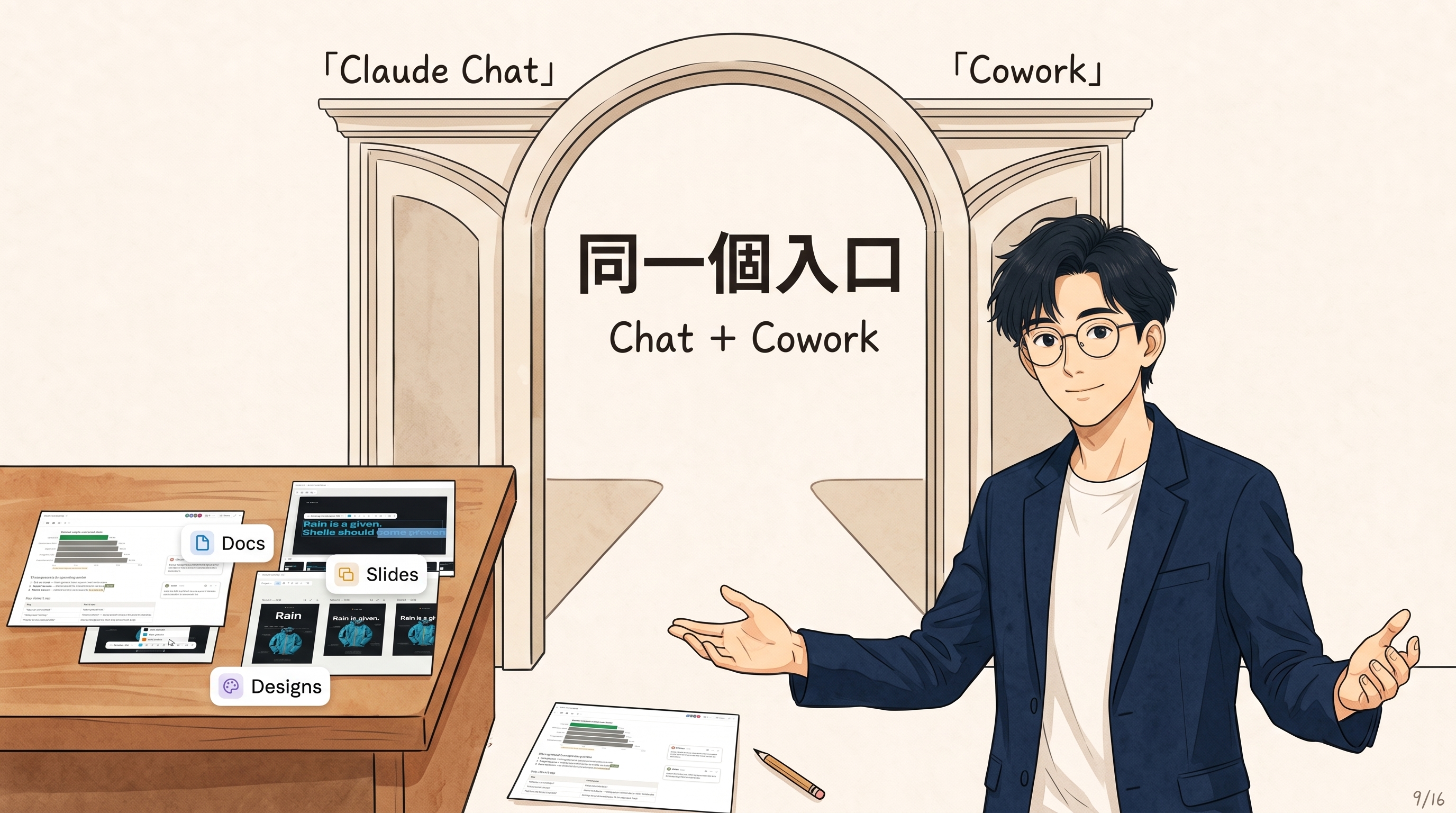
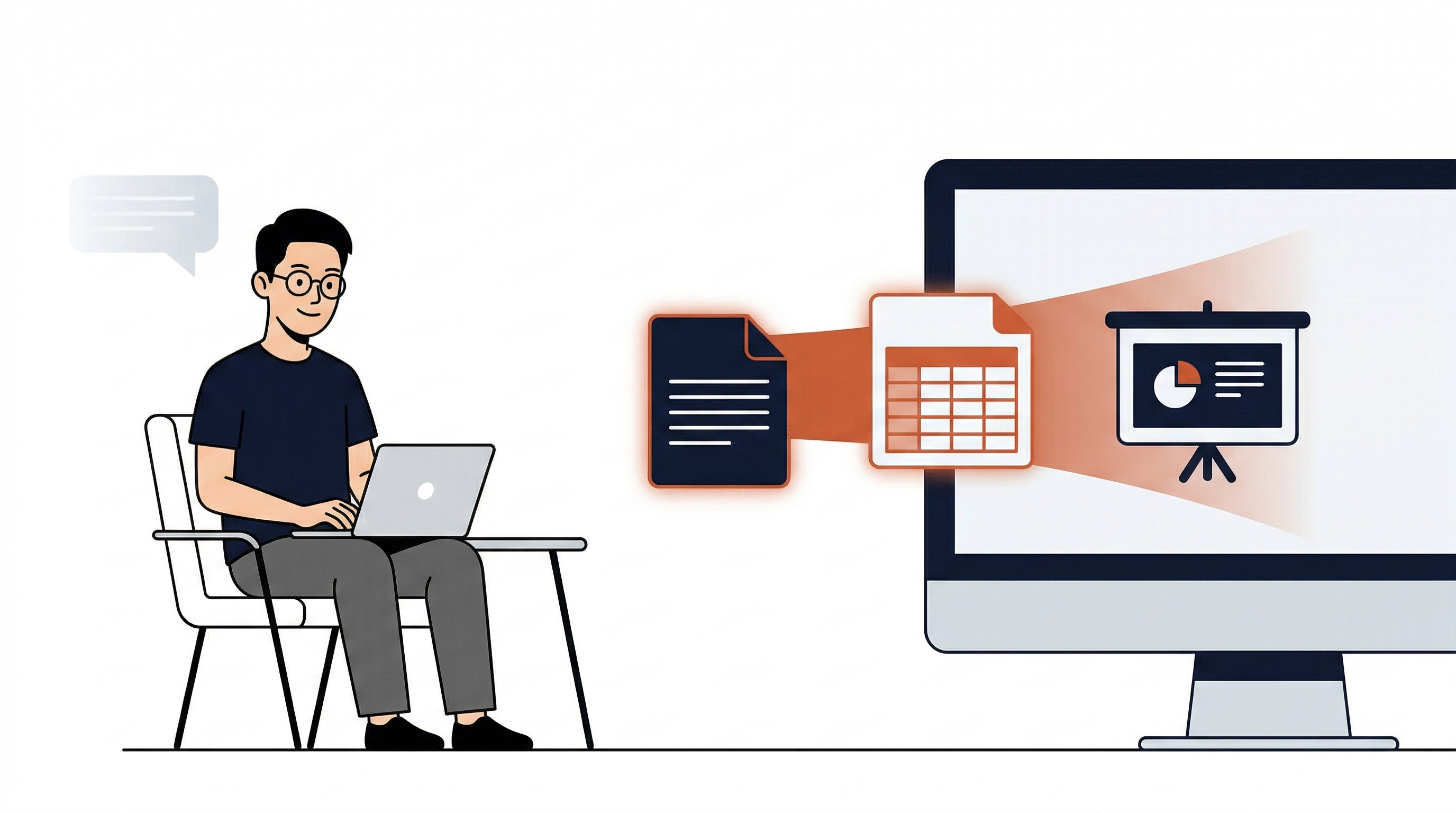
Claude 桌面版有三個分頁:Chat、Cowork、Code。大部分人只用過 Chat,但 Cowork 才是我覺得非工程師最該先認識的——因為它的核心設計不是「幫你想答案」,而是「幫你把工作做完」。
這篇從核心概念開始,拆解 Chat 和 Cowork 的真正差異,搭配三個真實操作案例,最後附上「結果導向」提示詞模板,讓你今天就能開始用。
從「聊天視窗」到「數位辦公桌」
傳統的 AI 聊天(不管是 ChatGPT、Claude Chat 還是 Gemini)都是同一個模式:你問問題,AI 回答在對話框裡,你再把答案複製出來、手動排版、存檔。每次開新對話,又從零開始。
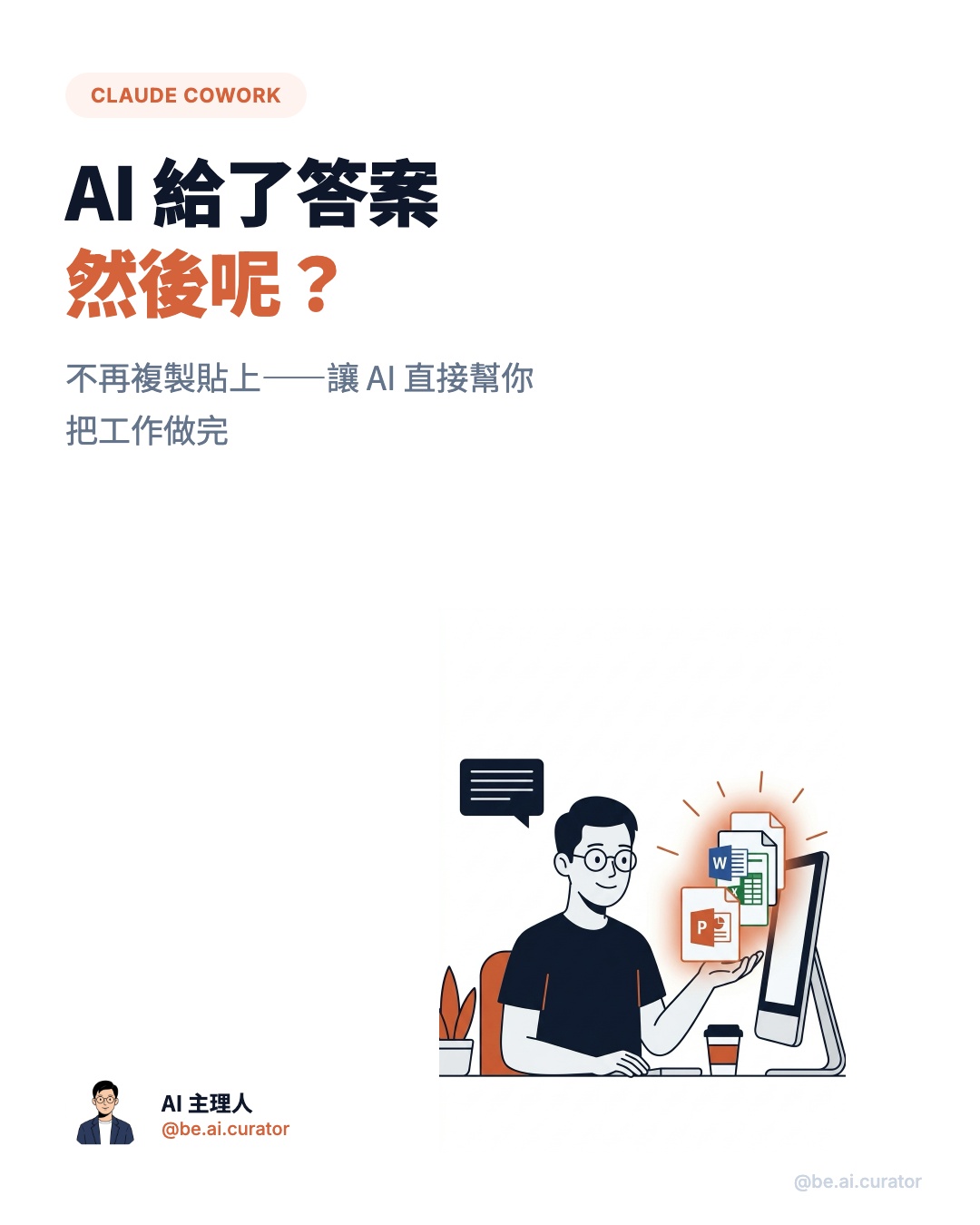
Cowork 翻轉了這個流程。你不需要告訴它「幫我想步驟」,而是直接描述你要什麼成品——一份 Excel 報銷表、一份拆好的 PDF、一份整理好的 Email 摘要。Cowork 會自己拆解子任務、平行處理、最後把成品直接存到你電腦的資料夾裡。
這就是「任務導向」(Task-First)和「結果導向」(Outcome-First)的核心差異。
Chat vs Cowork:同一個 Claude,不同工作方式
先釐清一件重要的事:Chat 和 Cowork 用的是同一個 Claude 模型,Connectors(外部連接)和 Skills(技能)也完全共用。你在 Chat 裡能用的 Gmail Connector,在 Cowork 裡也能用。
真正的差別在四個維度:
檔案存取:Chat 限制上傳 20 個檔案 / 30MB,產出可以下載但需要手動存。Cowork 直接讀寫你電腦的資料夾,沒有數量和大小限制。
記憶深度:Chat 的記憶存在雲端,有容量上限,對話達到上限後得開新對話。Cowork 除了雲端記憶,還會把你的偏好寫進本地檔案(CLAUDE.md 和 memory.md),擁有電腦中檔案的完整 context,跨對話持續累積。
執行模式:Chat 是一問一答,你自己組裝結果。Cowork 會自動拆解子任務,平行執行,交付完整成品。
獨有功能:Chat 的優勢是網頁和手機隨時可用,輕量快速。Cowork 獨有排程任務、子代理、Dispatch 手機接續(配對後可以在手機 App 接續電腦上的對話)、Plugins、本地沙盒等功能。
Cowork 是 Claude Pro 方案($20 美元 / 月)即可使用的功能,需要下載 Claude 桌面版。
實際案例:Cowork 能幫你做什麼?
案例一:100 張收據自動變報銷表
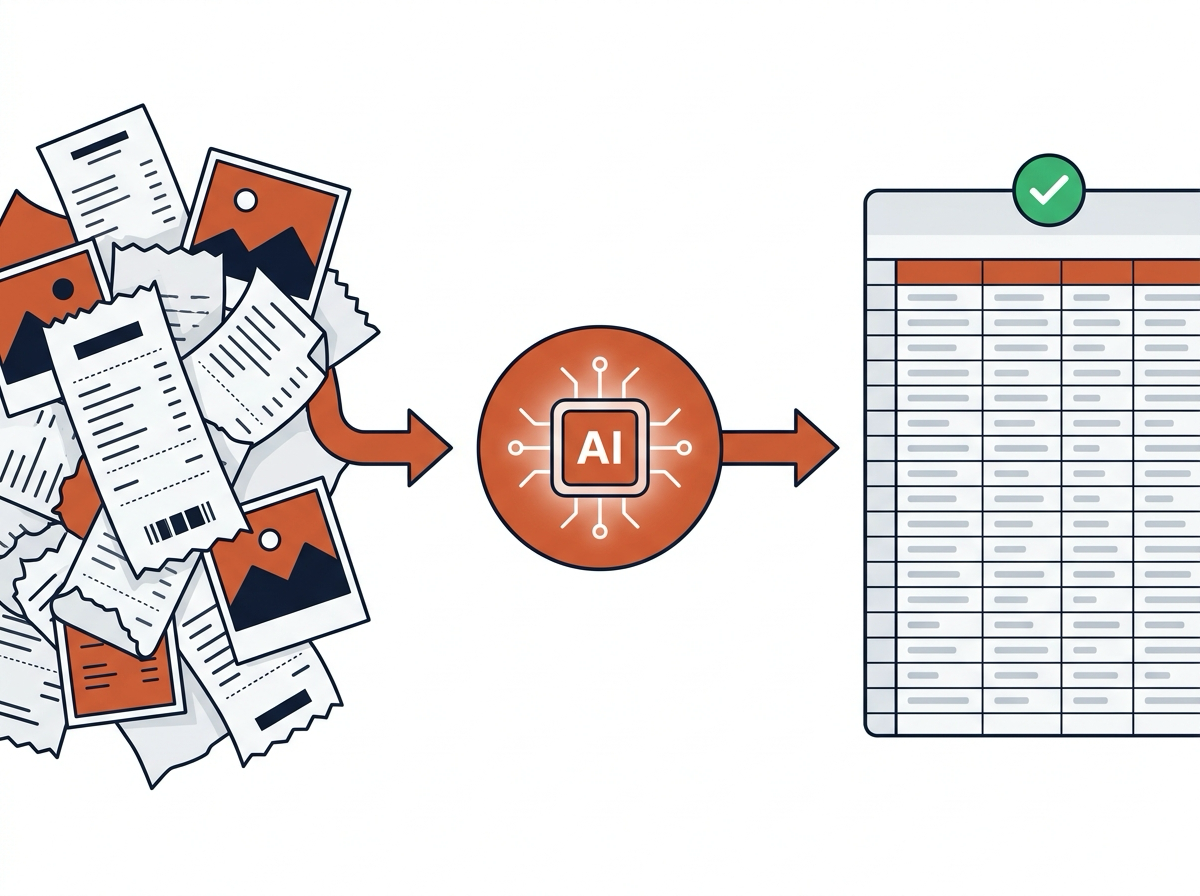
情境:你有一個資料夾,裡面散落著 100 多張收據的 PDF 和手機翻拍照片。過去你得一張一張打開、手動輸入到 Excel。
用 Cowork,你只要說一句:「收據資料夾裡有 100 多張 PDF 跟照片。幫我整理成 Excel 報銷表,欄位要有日期、廠商、類別、金額,最後加總。模糊的標注讓我確認。」
三分鐘後,一份格式化的 .xlsx 直接存在你的資料夾裡。Cowork 會辨識每張圖片的內容、分類、加總,模糊的還會標記讓你確認。除了 Cowork,你不需要開任何其他軟體。
案例二:400MB 的 PDF 自動拆好
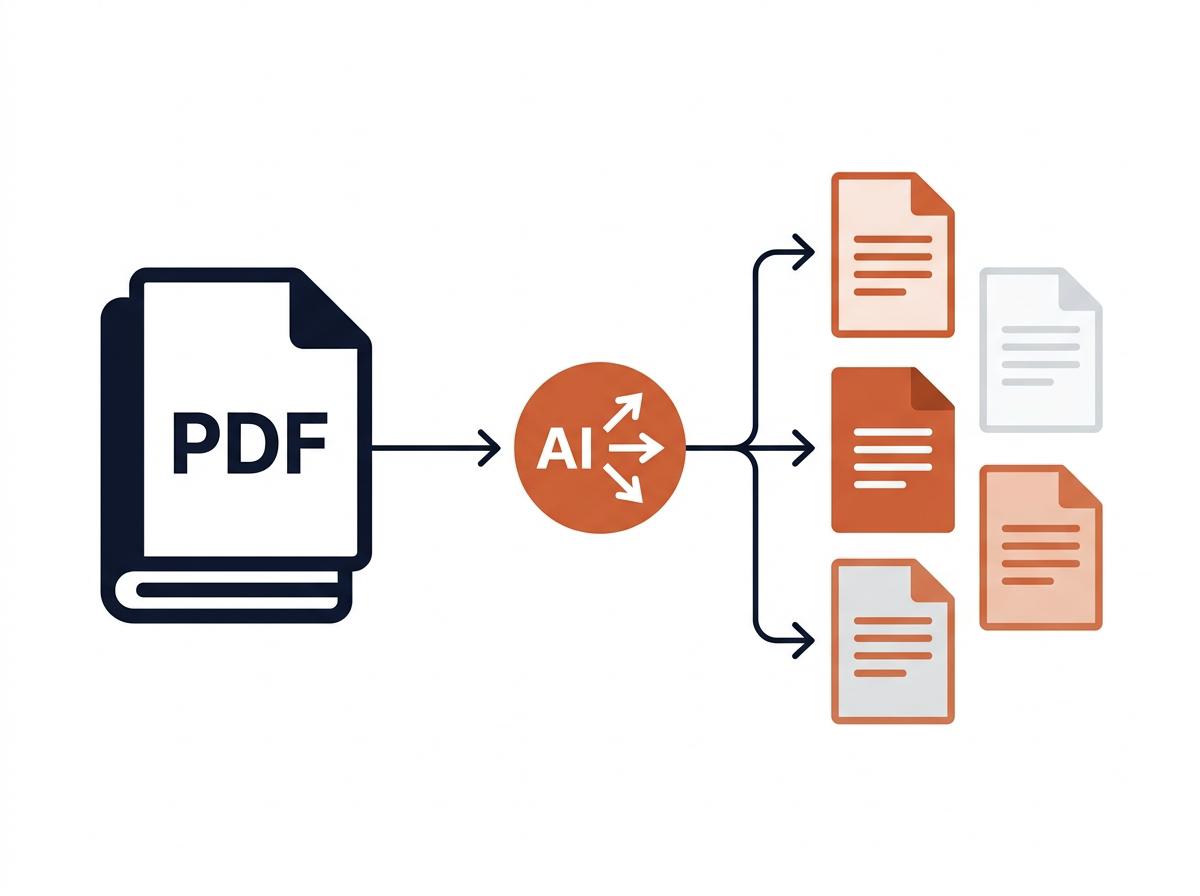
情境:你收到一份巨型 PDF 文件,需要按章節拆成獨立檔案方便上傳到不同系統。過去你得找 PDF 分割工具、學操作、手動標記分割點。
用 Cowork:「這份 PDF 按章節拆成獨立檔案,每個檔案用章節標題命名,存回同一個資料夾。」Cowork 自己讀文件結構、辨識 5 個章節分界、拆分、命名、存檔。一個指令取代你過去要找工具、學操作、手動切割的整個流程。
案例三:每天早上 6 點信箱已整理好
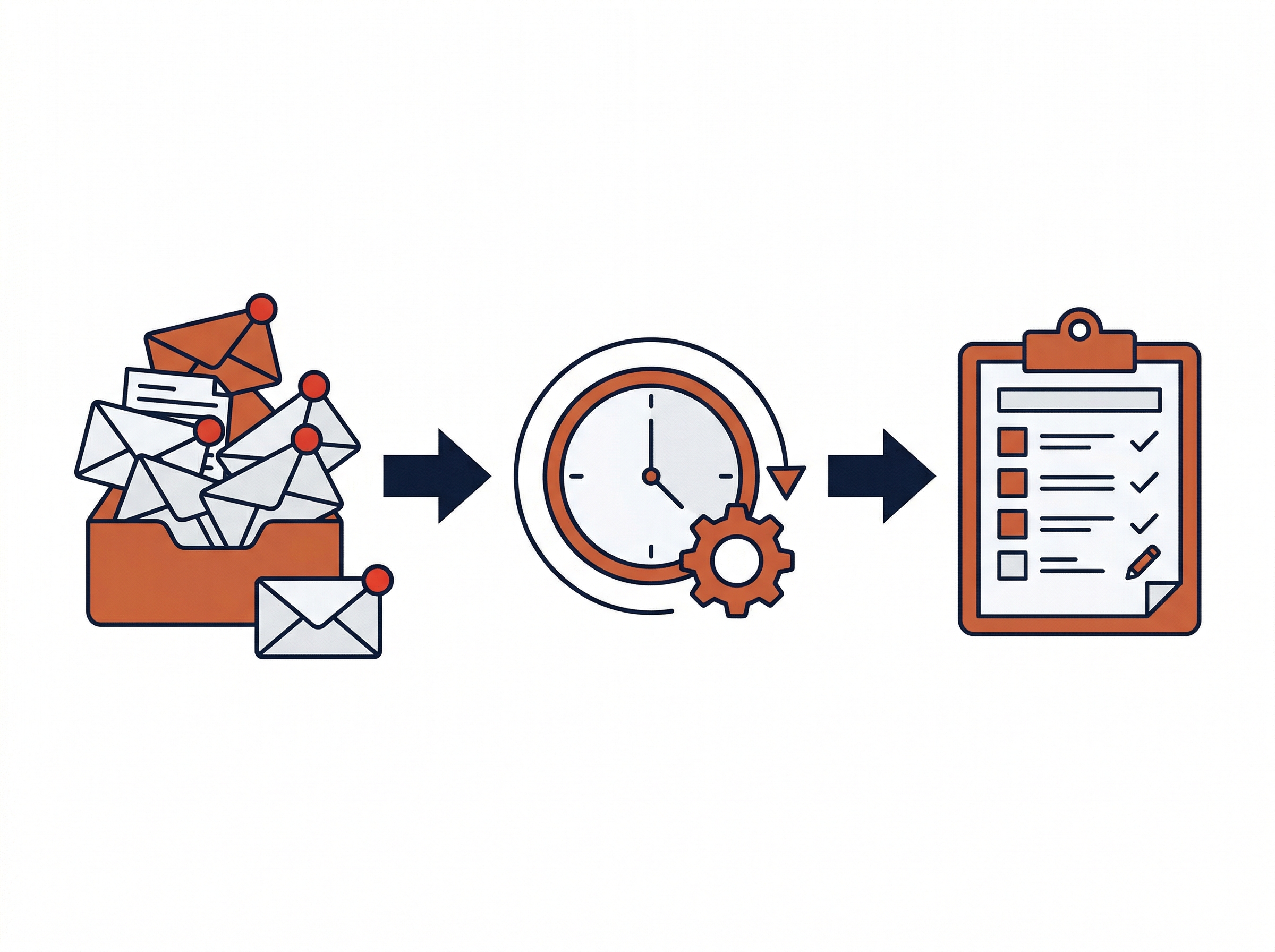
Cowork 原生支援排程任務——你可以設定好時間和指令,讓它每天定時自動執行。
比如設定一個排程:「每天早上 6 點讀取 Gmail 未讀信件,按照重要性分成三類(緊急 / 一般 / 可略),每封信寫一句摘要,緊急的幫我草擬回覆。整理成報告存到收件匣資料夾。」
這裡同時用到了三個能力:排程任務(定時觸發)+ Gmail Connector(讀取信件)+ 記憶(記住你的分類邏輯和回覆風格)。疊在一起的效果,相當於你有一個 AI 秘書每天比你早起上班。
注意:Cowork 的排程需要電腦保持開啟(桌面版有 Keep Awake 開關可以設定)。
結果導向(Outcome-First)提示詞怎麼寫?
跟 Cowork 說話,不需要教它步驟。你只要定義三件事:
- 定義最終成品——「我需要一份 Excel 報銷表」「產出一份 PPT 簡報」,直接描述你要拿到什麼。
- 設定條件——「欄位要有日期、廠商、金額」「按照上週的格式」,告訴它邊界在哪。
- 要求品質標準——「模糊的標注讓我確認」「300 字以內」,設下品質門檻,Cowork 會自己想辦法達到。
從「請幫我想答案」升級為「請幫我完成工作」。這是 Cowork 和 Chat 最根本的思維差異。
三步開始用 Cowork
- 下載 Claude 桌面版(Windows / Mac 都有),開啟後切到中間的 Cowork 分頁。
- 建一個專用工作資料夾,在桌面建一個空資料夾,把要處理的檔案丟進去。Cowork 只會在你指定的資料夾裡工作,其他檔案完全不碰。
- 用「結果導向」思維下指令——不要說「幫我想步驟」,直接描述你要什麼成品、什麼條件、什麼品質標準,讓 Cowork 自己想怎麼做。
我的體感:從 50 多套自動化工作流說起
我自己每天用 Cowork 超過 8 小時,目前建了 50 多套自動化工作流(Claude 裡叫 Skills),讓它能一鍵產出週報、整理發票名片、審查營運產出。
但一切都從上面那三步開始。先不用想太遠,今天就打開 Cowork,讓第一份檔案自己出現在資料夾裡。
Cowork 六大核心能力一覽
如果想更全面了解 Cowork 能做什麼,這裡整理了六大核心能力:
- 直接交付檔案——Word / Excel / PPT 直接存進你的資料夾
- 永久記憶——擁有電腦檔案的完整 context,跨對話記住你的工作習慣
- 外部連接(Connectors)——串接 Gmail / Google Drive / Notion / Calendar 等
- Skills 技能——把重複的工作流打包成一鍵執行的技能
- 專案情境(Projects)——不同工作各自獨立,切換時不會混淆 context
- 排程自動化——設定時間自動執行,你醒來就有結果
延伸資源與來源
- Claude Cowork 官方介紹 by Anthropic:claude.com/product/cowork
- Claude 桌面版下載:claude.ai/download
- Cowork 完整教學影片(中文)by PAPAYA 電腦教室:youtube.com/watch?v=_cVTzXvb7xs
- Cowork 七大能力深度拆解(英文)by Jeff Su:youtube.com/watch?v=z9rdrNrkvDY
這是 Claude 三個分頁(Chat / Cowork / Code)系列的第一篇。之後會再聊 Chat 的使用思維和 Code 的進階玩法。如果覺得有幫助,歡迎追蹤 @be.ai.curator,一起成為自己 AI 團隊的主理人。