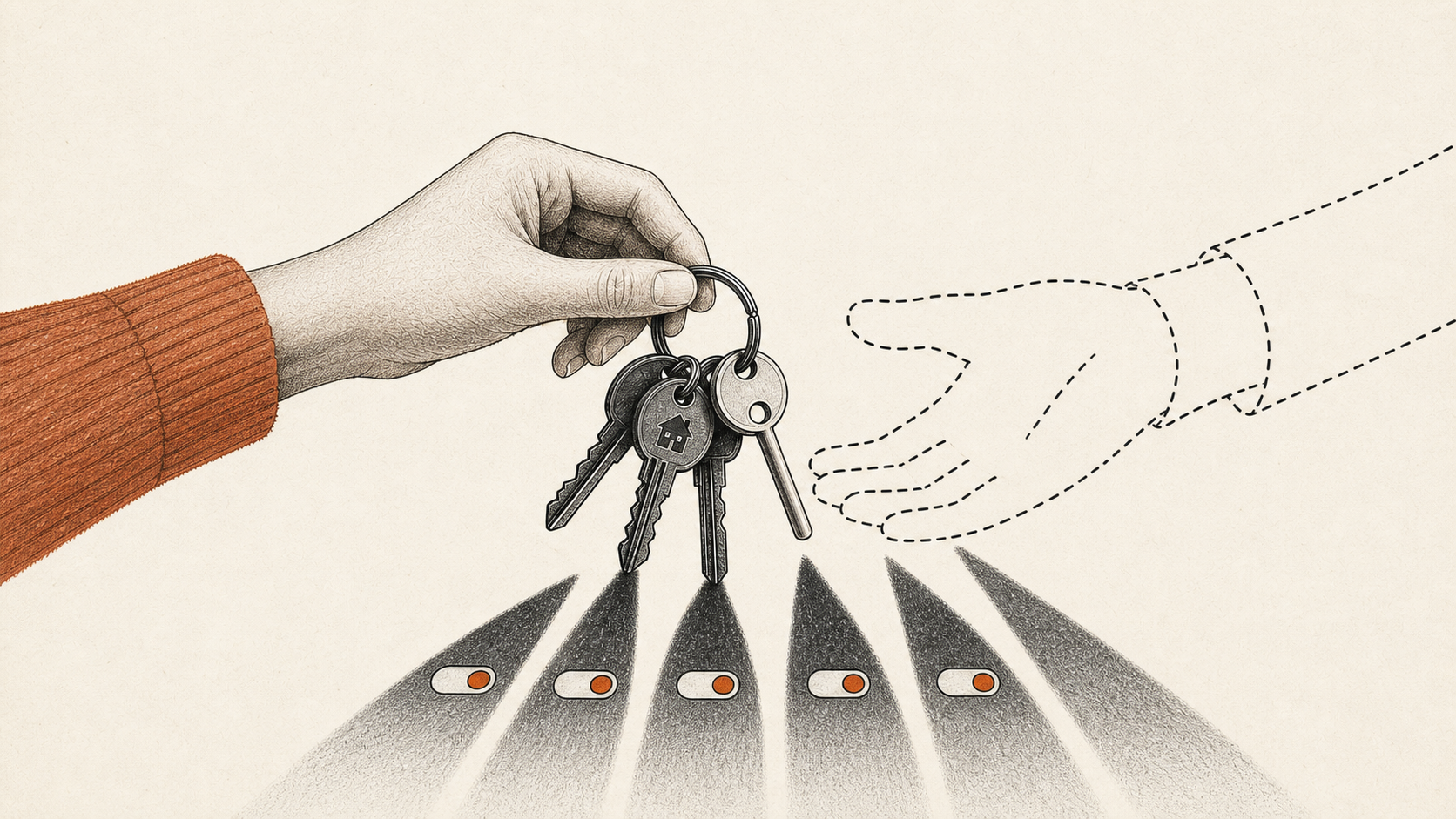

7 月 15 日傍晚,我同時跑著 8 個 Codex、2 個 Claude Code。幾個工作還會另外叫出 Node、Chrome、背景瀏覽器與電腦操作。模型額度突然變得很自由,我也把原本要排隊完成的事情一起丟了出去。
後來整台 24GB Mac 幾乎沒有反應。我等了一陣子,最後只能長按電源重開。
事故當時,磁碟可用空間也已經只剩數百 MB,macOS 甚至跳出要求強制結束 App 的緊急視窗。這段來自我對當時畫面的第一手回憶;沒有留下事故當下截圖,所以公開圖卡會明確標成事故重建。
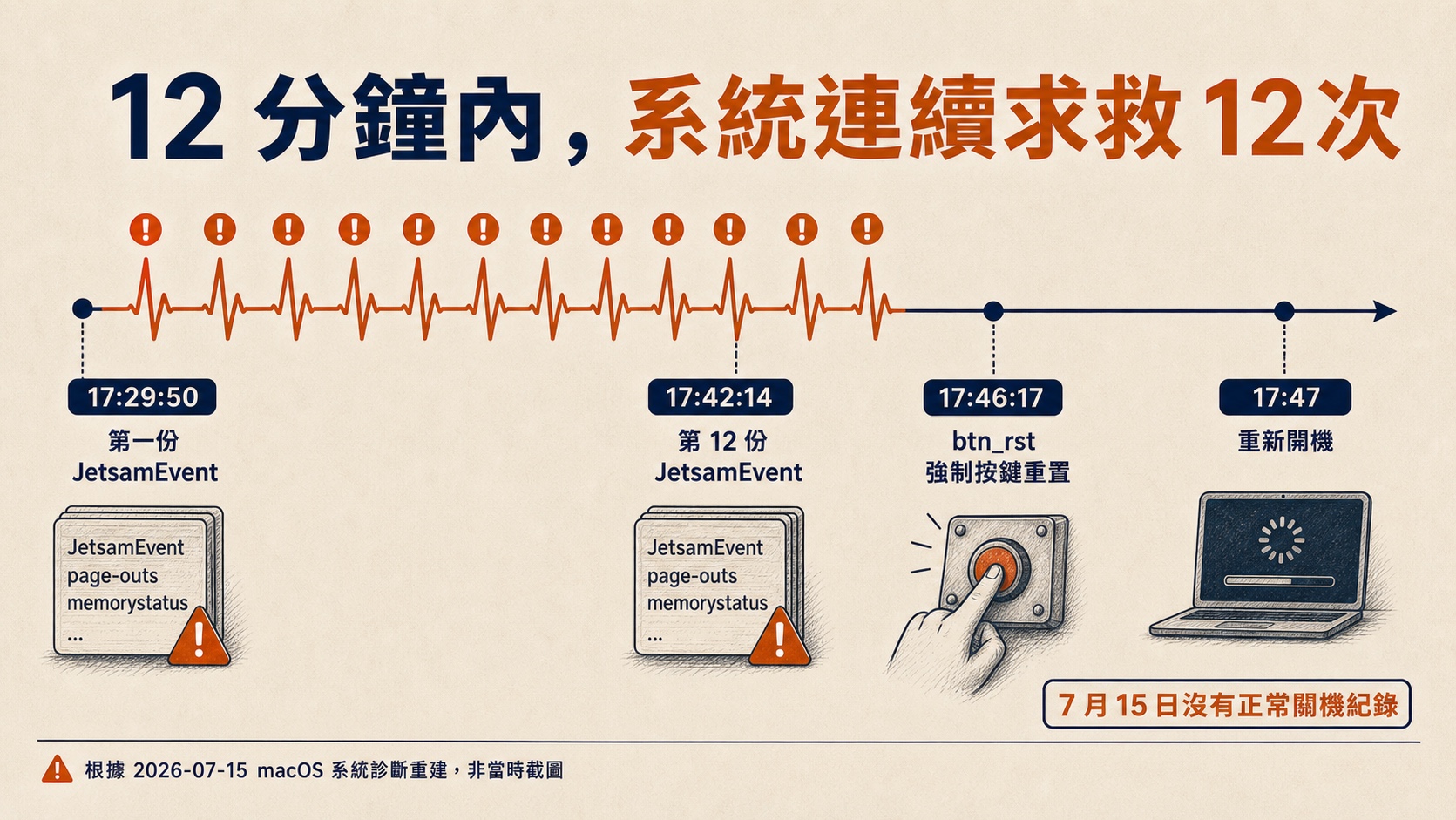
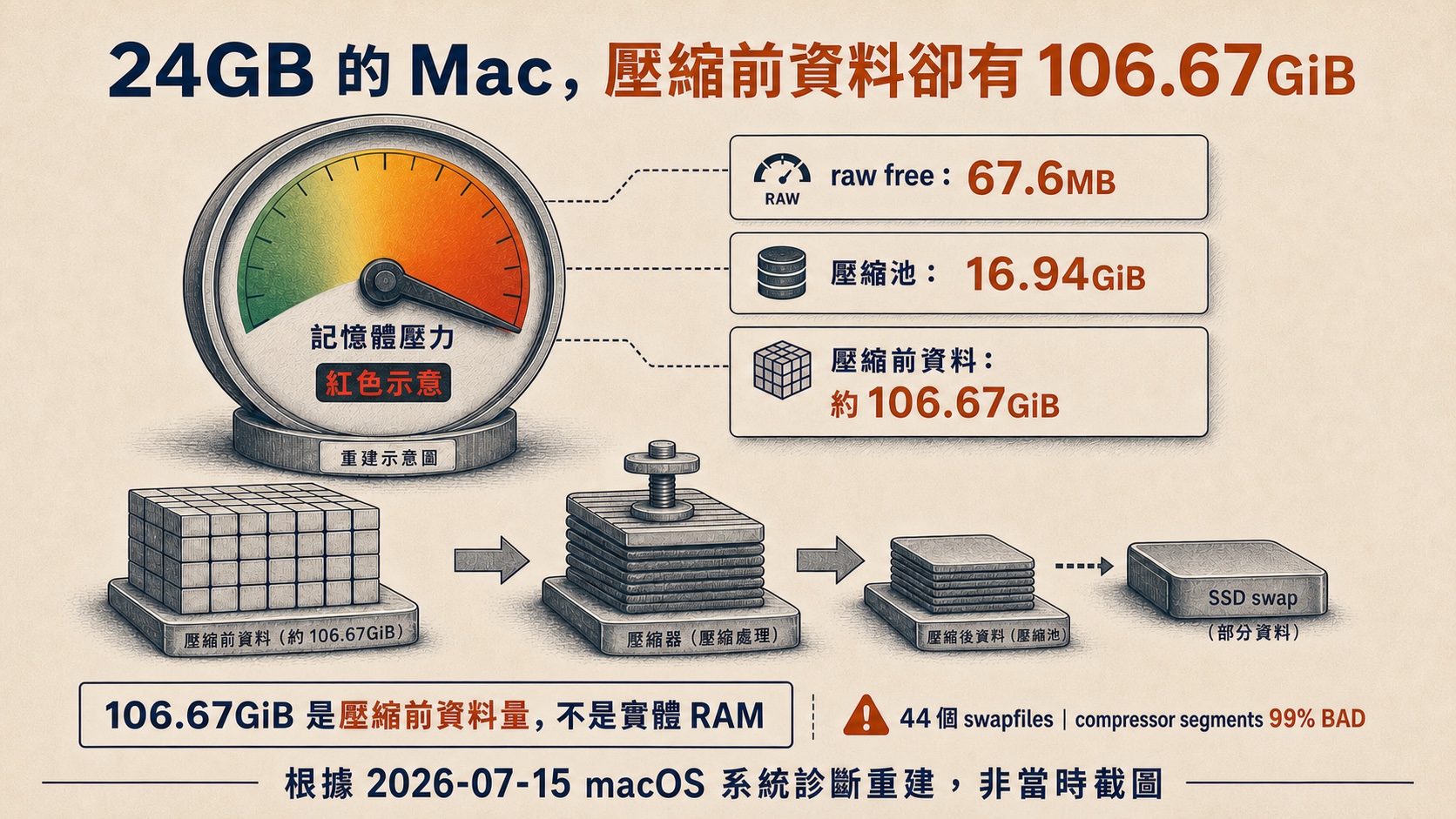
重開後翻系統紀錄,才知道 macOS 在 12 分鐘內留下 12 份記憶體壓力診斷。最後一份報告中的原始空閒記憶體換算只剩約 67.6MB;當時量到的 swap 一度超過 42GB。
重開並整理後,我再打開「系統設定 → 一般 → 儲存空間」,可用空間已經恢復到 100GB 以上,畫面上的「系統資料」則是 79.47GB。這是事後狀態,不能拿來代表事故當下;79.47GB 也不能直接當成 swap。
Apple 說明,「系統資料」可能包含記錄、快取、虛擬記憶體檔案、暫存資源、App 支援檔案與外掛,而且會由 macOS 管理、持續變動。Swap Used 則是目前從記憶體暫時換到啟動磁碟的資料。兩者有交集,範圍並不相同。
這次真正要處理的是一條完整鏈路:先看懂記憶體與磁碟發生什麼,趁 Mac 還能操作時安全減量,平常替自己留出緩衝,必要重開機時也不要把進度一起丟掉。
Mac 開始卡,先記下三個數字
先打開「活動監視器 → 記憶體」,再打開「系統設定 → 一般 → 儲存空間」。
我會記下三個值:
- 記憶體壓力:綠色代表系統仍能有效使用記憶體;黃色表示可能需要更多記憶體;紅色表示目前記憶體已經不夠。
- Swap 使用量:單一數字不夠,隔 5 到 10 分鐘再看一次。如果工作已經停下,swap 仍持續快速增加,代表壓力尚未收斂。
- 磁碟剩餘空間:macOS 需要啟動磁碟處理 swap、快取與暫存檔。磁碟太滿時,記憶體壓力與儲存壓力會一起拖慢工作。
這三個值比「某個 App 顯示幾十 GB」更適合拿來做決定。App 群組數字可能包含 helper、共享頁面、壓縮記憶體與不同時間的快照,直接相加很容易得到錯誤結論。
事故前,我曾在不同畫面看到 Codex 約 90G、Claude 約 60G、Chrome 約 80G。它們不能相加成 230G 實體 RAM;這台 Mac 的實體記憶體始終只有 24GB。
開工前,我替 24GB Mac 留兩條緩衝線
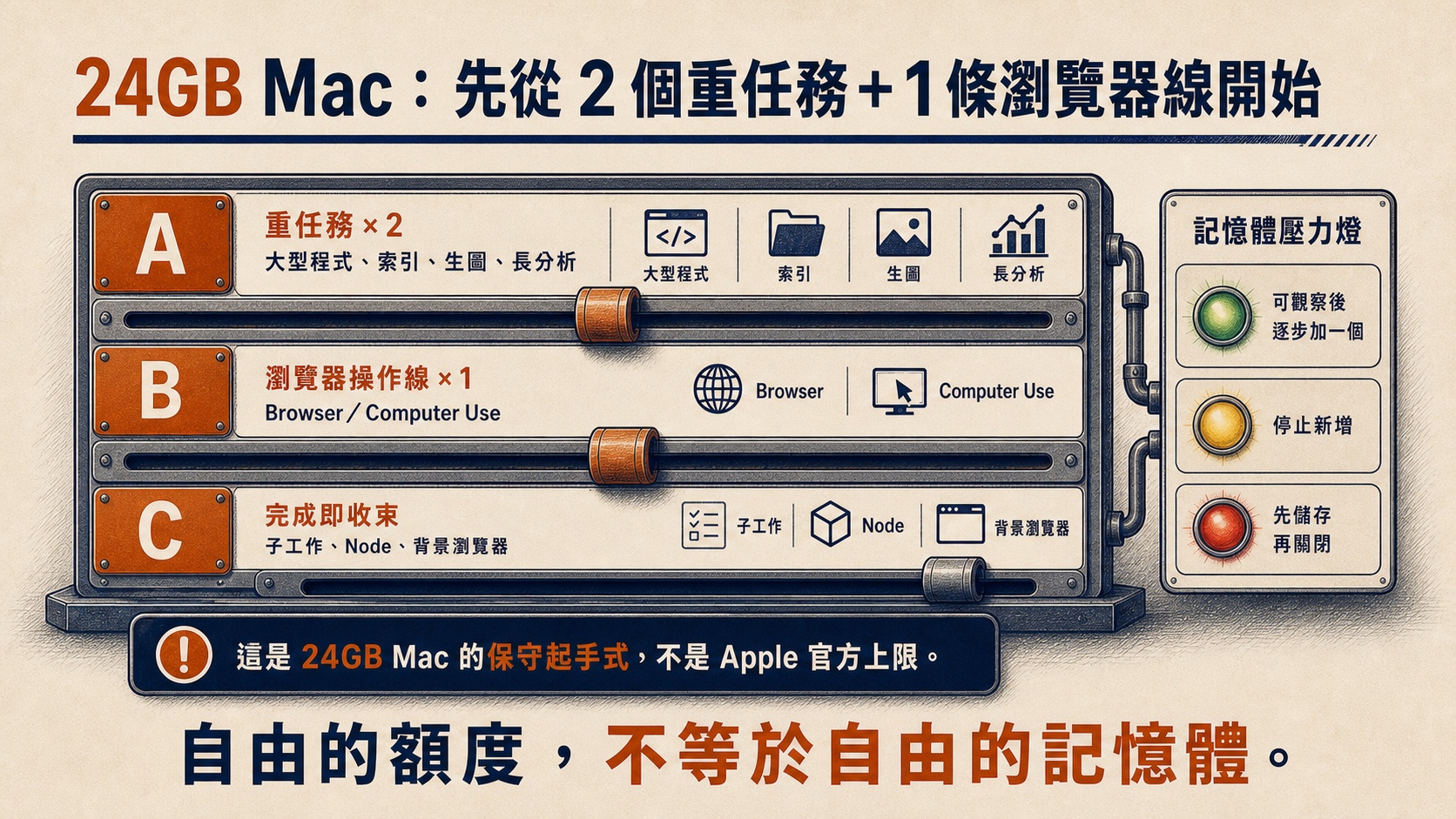
我的起手式改成「2 個重任務+1 條瀏覽器操作線」。
大型程式修改、掃描大型專案、生圖與長時間分析,都算一個重任務。Computer Use、Chrome 或 headless browser 另外算一條,因為它們通常還會帶出多個子程序。每完成一件工作,就連同 Node、背景瀏覽器與閒置的本機伺服器正常結束。
磁碟方面,我會在重度工作前保留大約 40GB 的剩餘空間。低於這條線就先整理大型下載、安裝檔或舊專案,不繼續往機器裡塞新素材。
「2+1」與「40GB」都是依這台 24GB Mac 與我的工作方式設定的個人保守線,不是 Apple 公布的硬體上限。更重要的判斷仍然是:記憶體壓力能不能維持綠色、swap 有沒有快速成長、操作是否開始明顯延遲。
我也讓 Mac 每分鐘自動巡一次
我原本就有一個本機健康監測,每 60 秒讀一次磁碟、swap 與記憶體壓力。遇到以下狀況會送出手機提醒:
- 記憶體壓力進入紅色。
- swap 超過 30GB。
- 磁碟剩餘空間低於 10GB。
同一類警報一小時只提醒一次,避免機器出狀況時連續洗通知。
這三條也是我的「緊急線」,不是 Apple 官方門檻。實際工作不會等到紅燈才處理:記憶體壓力變黃、swap 在短時間內快速上升、風扇與操作延遲開始異常,就會進入下面的五步處理。
記憶體壓力變黃,照順序做五件事
Mac 還能正常操作時,處理空間最大。我的順序如下:
1. 停止新增工作
先停下新的大型分析、生圖、索引與瀏覽器操作。已經排隊的工作暫時不要全部啟動。
2. 儲存能接回來的成果
存文件、程式碼、提示詞與產出檔。長任務另外留一段短筆記:現在做到哪裡、下一步是什麼、重要輸出放在哪裡。
3. 讓重任務正常結束
優先取消或結束已經不需要的 Codex、Claude Code 與其他重任務,讓正在寫檔的程序有機會收尾。整台仍有反應時,不直接強制結束所有程序。
4. 關閉閒置的背景負載
檢查 Node、本機開發伺服器、背景瀏覽器、自動化工作與不需要的 Chrome 分頁。關掉主視窗不一定會收掉所有背景程序;回到活動監視器確認它們是否真的下降。
5. 等 5 到 10 分鐘,再量一次
重新看記憶體壓力、Swap Used 與磁碟剩餘空間。如果壓力回到綠色、swap 停止增加,通常可以用較低並行度繼續工作。壓力仍是紅色、swap 還在長,或操作持續失去回應,就開始準備正常重開機。
這個階段不要手動刪 /private/var/vm、swapfiles 或整包系統快取。也不要使用來路不明的一鍵清理工具強制釋放記憶體。這些動作可能破壞仍在寫入的工作,也沒有解決是哪一批程序持續吃資源。
每週十分鐘,整理真正能安全處理的空間
我會把清理放在機器狀態正常、重要資料已備份的時候做,不等到只剩幾 GB 才緊急亂刪。
每週清單包括:
- 到「系統設定 → 一般 → 儲存空間」,檢查文件、大型檔案與下載項目。
- 刪除可重新下載的安裝檔、舊封存檔、用完的影片素材;移除確定不用的 App。
- 檢查舊 iPhone/iPad 備份,清空垃圾桶;需要時開啟 30 天後自動清空垃圾桶。
- 盤點登入項目與背景 App,把不需要隨開機啟動的工具關掉。
- 收掉閒置的本機伺服器、Node、背景瀏覽器與長期沒用的 AI 工作。
- 大型素材與完成的舊專案移到外接磁碟,重要資料先確認 Time Machine 或其他備份已完成。
如果 iCloud 空間足夠,也可以開啟 iCloud Drive 與「最佳化 Mac 儲存空間」。較舊的檔案可在本機空間不足時改成需要時下載,適合把桌面與文件資料從磁碟壓力中移開。
iCloud 處理的是本機儲存空間。它不會增加實體記憶體,也不會直接降低 swap;同步進行時還可能暫時增加磁碟與網路工作,所以不要把大型同步排在重度 AI 工作旁邊。
「系統資料」也不能在儲存空間頁面整包刪除。Apple 說明它會由 macOS 管理並隨目前狀態變動。先處理自己能確認的大型檔案、下載、備份與不用的 App,風險低很多。
需要重開機時,先留下完整交接
正常重開機前,我會完成這份清單:
- 文件、程式碼、提示詞與輸出檔已儲存;程式工作需要時先建立版本紀錄(commit)或暫存變更(stash)。
- 記下未完成工作、下一步、重要頁籤與產出位置。
- 讓正在寫檔的 AI 工作、本機伺服器與瀏覽器自動化正常結束。
- 確認 iCloud、雲端硬碟與備份沒有還在大量同步。
- 留一張活動監視器的記憶體畫面,方便事後比對是哪個程序家族長得最快。
- 使用 Apple 選單裡的「重新開機」,並取消「重新登入時重新開啟視窗」。
只有 Mac 完全沒有回應、一般重開機也無法執行時,才長按電源強制關機。
重開之後,一次只加回一個重任務
重開機後不要立刻把十個工作與所有瀏覽器分頁一起還原。
先打開活動監視器,確認記憶體壓力維持綠色,磁碟也還有工作緩衝。接著執行一次安全檢查腳本,留下實體記憶體、壓縮記憶體、swap、磁碟與固定程序分類的基準值。
每次只開回一個重任務,觀察 5 到 10 分鐘,再決定要不要加入下一個。哪一類工作一啟動就讓 swap 快速增加,下次就改成排隊執行、拆小工作,或移到另一台機器處理。
30 秒產生一份不含私人路徑的安全報告
文章下方的資源包包含一支只讀系統狀態的 shell 腳本。它只會新增一份本機 Markdown 報告,整理實體記憶體、壓縮記憶體、swap、磁碟,以及 Claude、Codex/ChatGPT、Node.js、Chrome/headless 四個固定程序家族的總量。
它不會刪檔、不會結束程序、不用 sudo,也不會上傳資料。輸出的報告不含完整命令列、私人路徑、檔名或主機名稱,可以先自己閱讀,再決定要不要交給 AI 協助判讀。
使用方式:
chmod +x generate-safe-report.sh
./generate-safe-report.sh
open mac-memory-safe-report-*.md
同一份報告可隔 5 到 10 分鐘再跑一次。把兩次結果放在一起,會比單張「某個 App 吃了幾十 GB」的截圖更容易判斷:壓力正在下降、維持不變,或還在惡化。
AI 的 token 額度放寬,確實讓人能同時推進更多事情。Mac 的記憶體、磁碟與背景程序仍然是實體限制。把警報、黃燈處理、每週清理與重開機交接串起來,才有辦法長時間工作,又不拿正在做的成果冒險。
Apple 官方參考
- 查看 Mac 上已使用和可用的儲存空間
- 在「活動監視器」中查看記憶體用量
- 在「活動監視器」中結束 App 或程序
- 如果 Mac 上需要更多儲存空間
- 在 Mac 上使用 iCloud Drive 儲存檔案
- 在 Mac 上更改登入項目與延伸功能設定
- 使用 Time Machine 備份 Mac
- 登出、睡眠、喚醒、重新啟動或關機
公開輪播中的記憶體數字來自 2026-07-15 macOS 系統診斷;「磁碟只剩數百 MB」與強制結束 App 警告來自本人對事故當時的第一手回憶。79.47GB「系統資料」則是重開整理後的實機畫面。三者已分開標示,系統資料不等於 swap。