
OpenAI 和 Work Louder 做了一台專門控制 Codex 的小鍵盤:13 顆機械按鍵、一個旋鈕、一個搖桿,再加上會回報任務狀態的 RGB 燈。定價是 US$230;截至 7 月 16 日,官方商品頁目前顯示缺貨。
看到這裡,最自然的問題是:電腦已經有快捷鍵,市面上也早就有能自訂的巨集鍵盤,為什麼 AI 還需要一塊專用硬體?
答案藏在官方兩分多鐘的示範裡。它處理的已經不只是「按哪顆鍵打開哪個功能」,而是當幾個 AI 任務在背景持續工作時,人要怎麼知道誰在跑、誰在等,以及哪一步必須回來親自批准。
官方示範裡,這塊小鍵盤做了什麼?
影片從 00:24 開始,使用者按住一顆實體鍵,直接用語音請 Codex 做一款文字遊戲。整段提示詞進入 Codex,不必碰筆電鍵盤。
到了 00:45,搖桿可以啟動常用流程(Skill),預設上推則進入「先規劃再動手」的 Plan mode。00:52 的旋鈕更有意思:它不是調音量,而是調整推理強度(reasoning effort)。簡單修改維持快速;遇到比較複雜的工作,再把推理強度轉高。
01:01 之後,幾顆實體鍵分別對應釘選在按鍵上的任務。燈號會反映哪些任務正在執行、等待或完成。Codex 在背景時,雙擊也能查看哪一件工作需要注意。
到了 01:21,畫面出現權限要求。使用者切到該任務,確認後按下 Accept;接著再用語音補排下一個修改。
這幾個動作放在一起,才是 Codex Micro 真正想解的問題:當 Codex 在背景同時處理幾件工作時,人只在需要判斷的節點回來。
它跟一般快捷鍵差在哪?
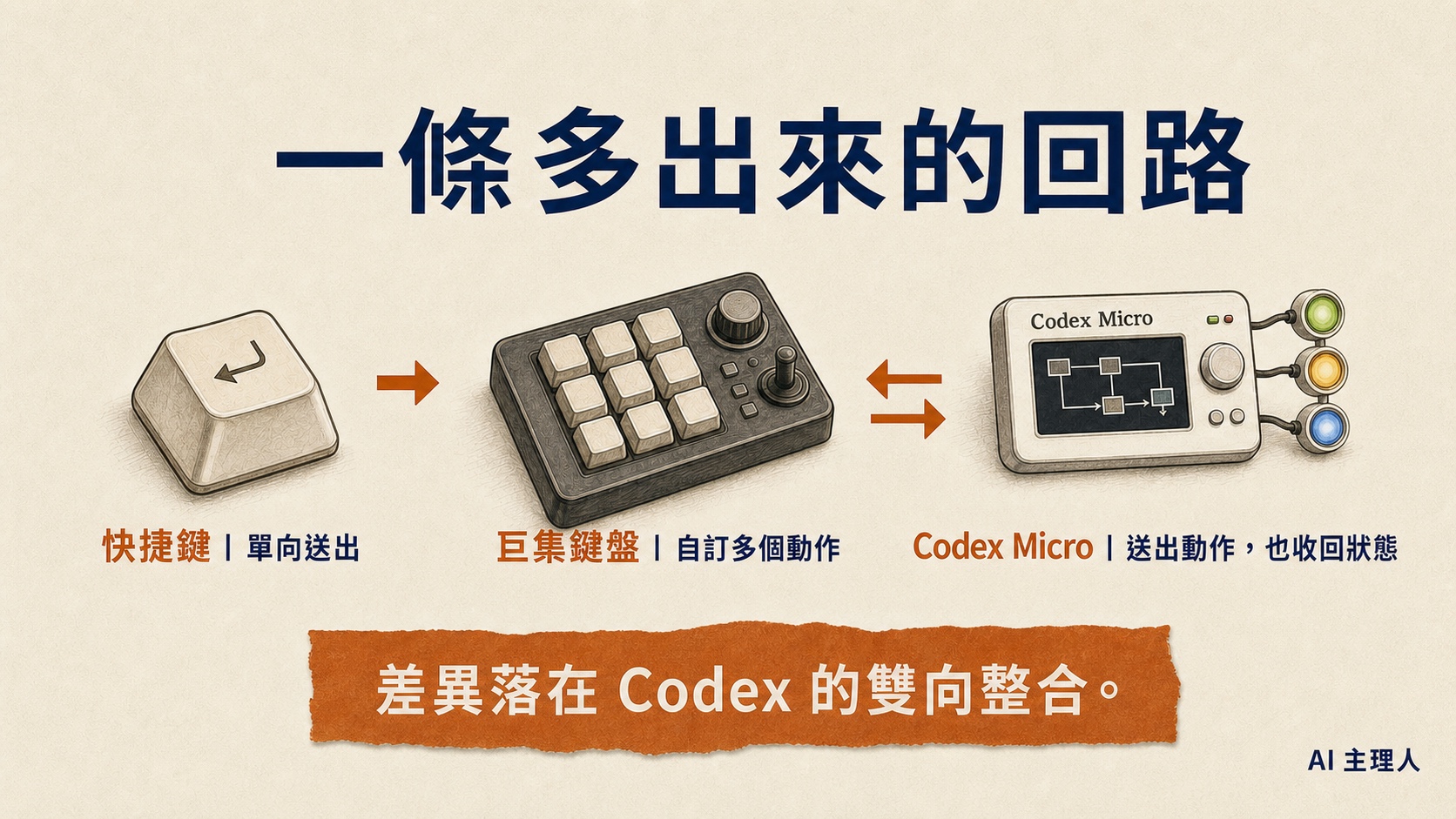
一般快捷鍵比較像遙控器:按下一組按鍵,送出一個事先設定的命令。
可自訂巨集鍵盤已經能做得更多。Work Louder 自己的 Creator Micro 2 原本就能讓按鍵、旋鈕與搖桿綁定不同動作,也能依使用中的 App 切換配置。因此,Codex Micro 並沒有發明全新的硬體類別。
真正多出來的,是這塊鍵盤會知道 Codex 正在做什麼:
- 按鍵對應正在運作的任務,切換的不只是 App,而是具體工作。
- 燈號接回任務狀態,不開視窗也能先看出哪一件需要注意。
- 旋鈕控制推理強度,把原本藏在選單裡的程度選擇變成肌肉記憶。
- Accept/Reject 保留人工批准,讓「AI 可以做」與「人允許它做」維持兩個不同步驟。
換句話說,普通快捷鍵多半只有「送出去」;Codex Micro 還多了「收回來」。它一邊發出動作,一邊把 AI 的狀態與權限要求送回桌面。
哪些人比較容易感受到差別?
想像你同時請 Codex 處理三件網站工作:修手機版錯誤、重做首頁、檢查付款流程。
如果你只開一個任務,坐在螢幕前一路看完,普通鍵盤與快捷鍵大多已經夠用。專用硬體不會讓模型突然變快,也不會替你做更好的判斷。
差別會在以下情況變明顯:
- 同時讓 Codex 處理好幾件工作。
- 經常需要補指示、切換方向或批准權限。
- 想先處理其他工作,只在 Codex 需要注意時回來。
這時候,最容易被吃掉的是你的注意力。你要能快速看出三件事:現在誰在工作、誰卡住、哪一步一定要由人處理。
實體批准鍵,也有一個反效果
把 Accept 放在手邊,確實會讓流程更順。但批准變得越方便,也越容易變成反射動作。
Codex 想安裝什麼套件、執行哪條指令、寫入哪些檔案,風險並不會因為按鍵變成實體就消失。比較好的操作習慣,是讓實體鍵縮短「找到批准入口」的時間,不能縮短「看懂它準備做什麼」的時間。
這台小鍵盤透露的下一步
當 AI 只回答一個問題時,聊天框已經很夠用。當 AI 任務會持續跑、彼此並行、等待批准,介面就開始要同時處理三件事:
- 發出命令
- 回報狀態
- 把關鍵批准留給人
Codex Micro 未必會成為每個人的必需品,但它把這個轉變做成了一個很容易看懂的物件。AI 的下一個介面,不一定全部留在螢幕裡;其中一部分,可能會變成燈號、旋鈕與需要你親自確認的實體按鍵。
如果只能替 Codex 留一顆實體鍵,你會選「語音」、「批准」還是「切換任務」?