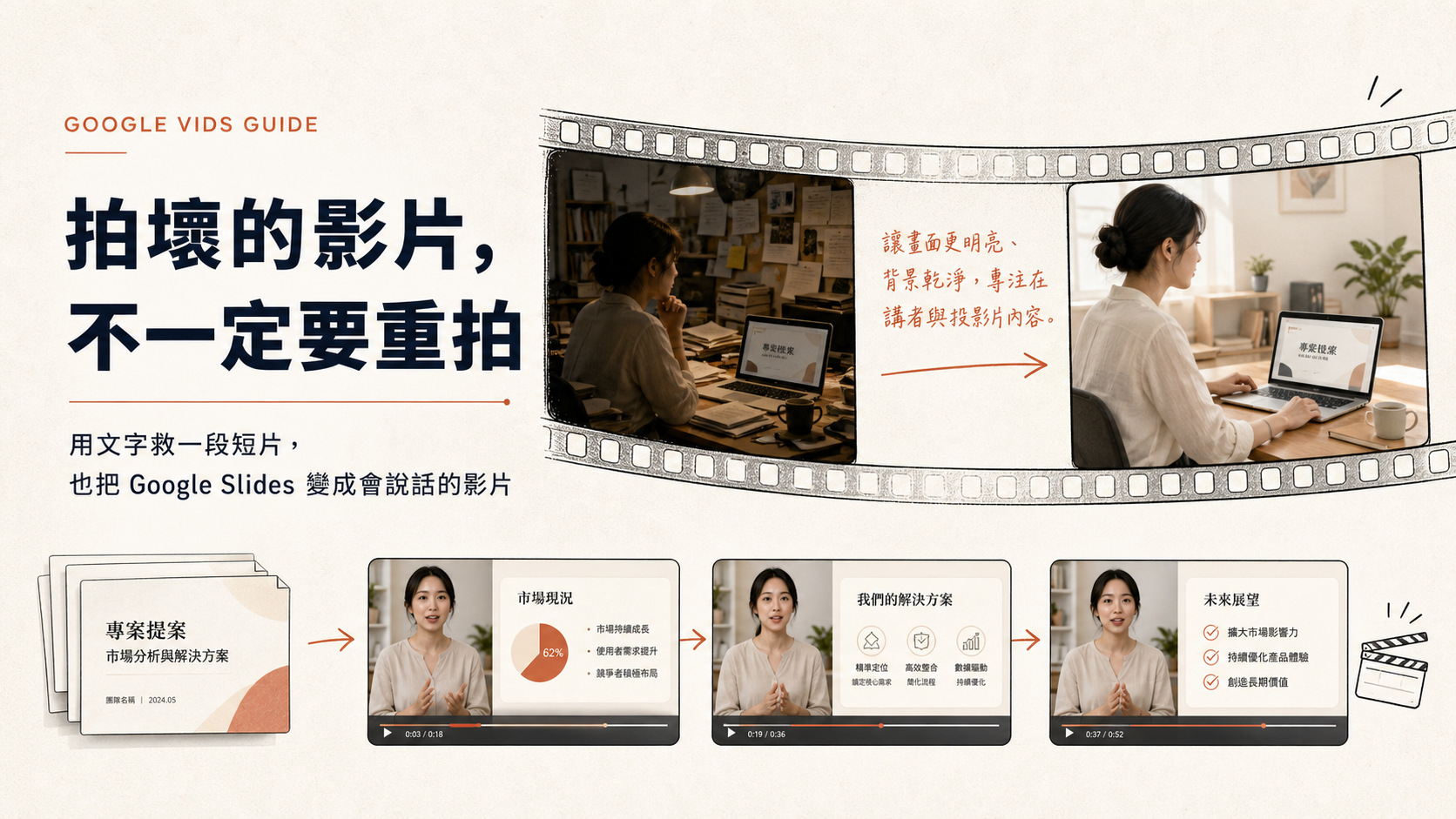
那支工作影片已經拍完,人物講得很好,回頭才發現燈光太暗、背景堆滿雜物。以前通常只剩兩條路:整段重拍,或打開剪輯軟體慢慢救。
Google Vids 最近多了一條新路。你可以把短片放進去,直接寫「把光線調自然、清掉背景雜物,其他東西不要改」。同一個工作區裡,還能把 Google Slides 拆成影片場景,替它補腳本、旁白、背景音樂和動畫。
這兩個畫面比「AI 又能生影片了」更值得注意,因為它們碰到的是很多人已經有的素材:一段拍得不完美的影片,以及一份做好的簡報。
這次更新,最有用的是「救片」
Google 7 月 16 日宣布把 Gemini Omni Flash 放進 Google Vids。官方列出的用途很具體:修掉差一點的燈光、移除雜亂背景、換場景、改產品顏色、調整人物外觀、換鏡頭角度,甚至更新舊影片裡的畫面與旁白。
如果你只是因為一個小錯要重拍整段,這種修改方式很有吸引力。它也很適合把同一段素材改成不同版本,例如同一支產品短片換成兩種背景、兩種顏色,再看哪一版更適合發布。
Google 的官方示範可以直接看出前後差異:
今天在 Google Vids 的繁中介面裡,已經可以看到「建立、編輯、建立動畫」三個入口。進到「編輯」後,先加入一段影片,再用文字描述要修改的地方。
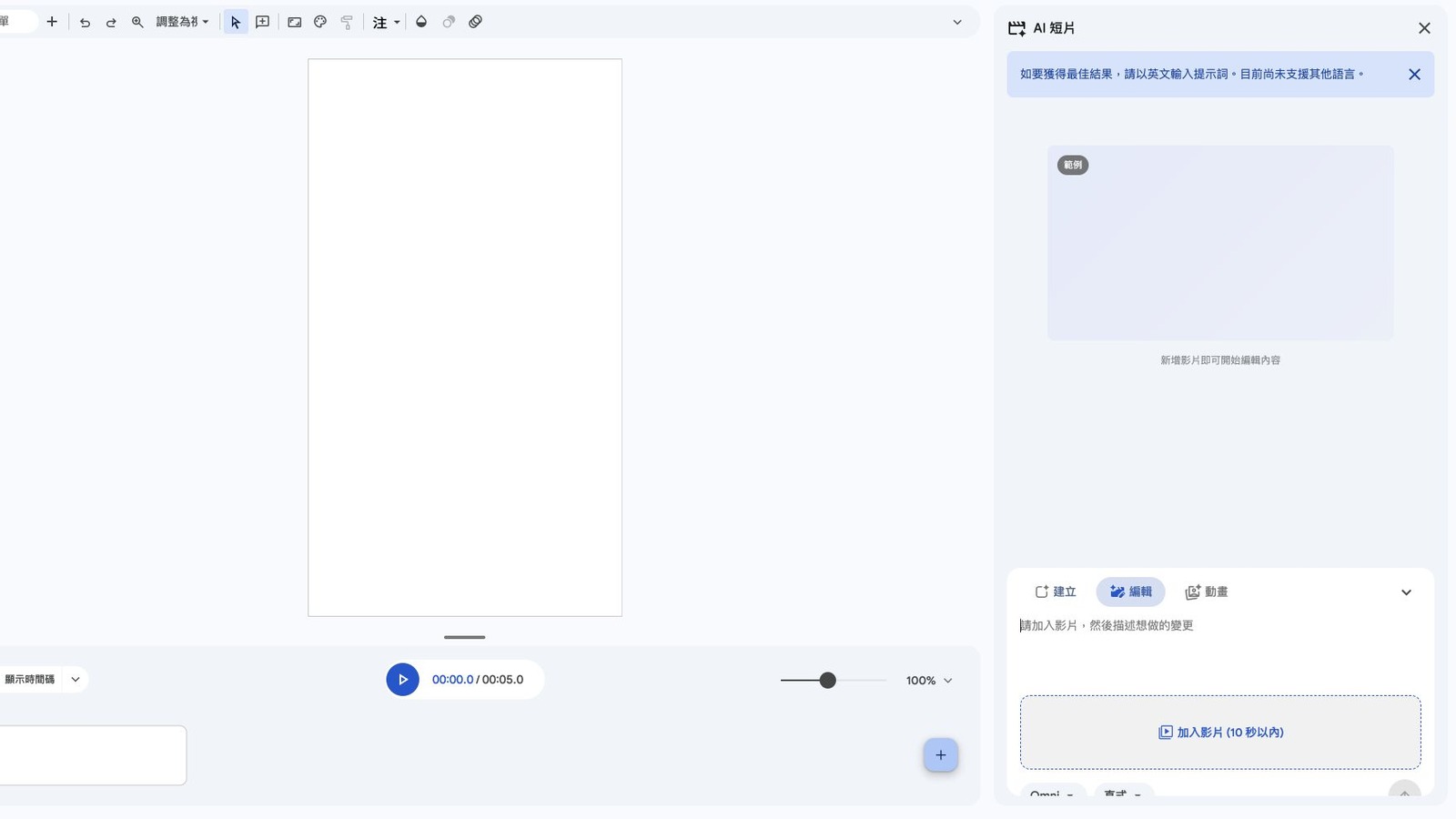
目前一次修改最多處理 10 秒;如果上傳更長的影片,官方說明是只改最後 10 秒。這讓它比較像「短片補救」和「版本測試」,還不是把一支十分鐘影片整支重剪。
可以從這段英文指令開始:
Fix the lighting and remove the clutter in the background.
Keep the person, speech, product, logo, timing and camera movement unchanged.
中文意思是:把光線調好、清掉背景雜物,但人物、說話內容、產品、Logo、時間長度和鏡頭運動都不要改。
這句話不是保證書。生成完至少要把原片和修改版並排,逐項確認人物、聲音、產品顏色、Logo 和鏡頭節奏。已有個別使用者回報改片時語音或情境跟著漂掉;這不是普遍結論,但足以提醒我們:漂亮不等於正確,工作影片尤其不能省掉最後這次核對。
另一個入口:把 Google Slides 直接變成影片
Google Vids 的開始畫面現在很像影片版的 Google Slides:可以生成、改片、錄影、上傳、套範本,也能直接選「轉換簡報」。
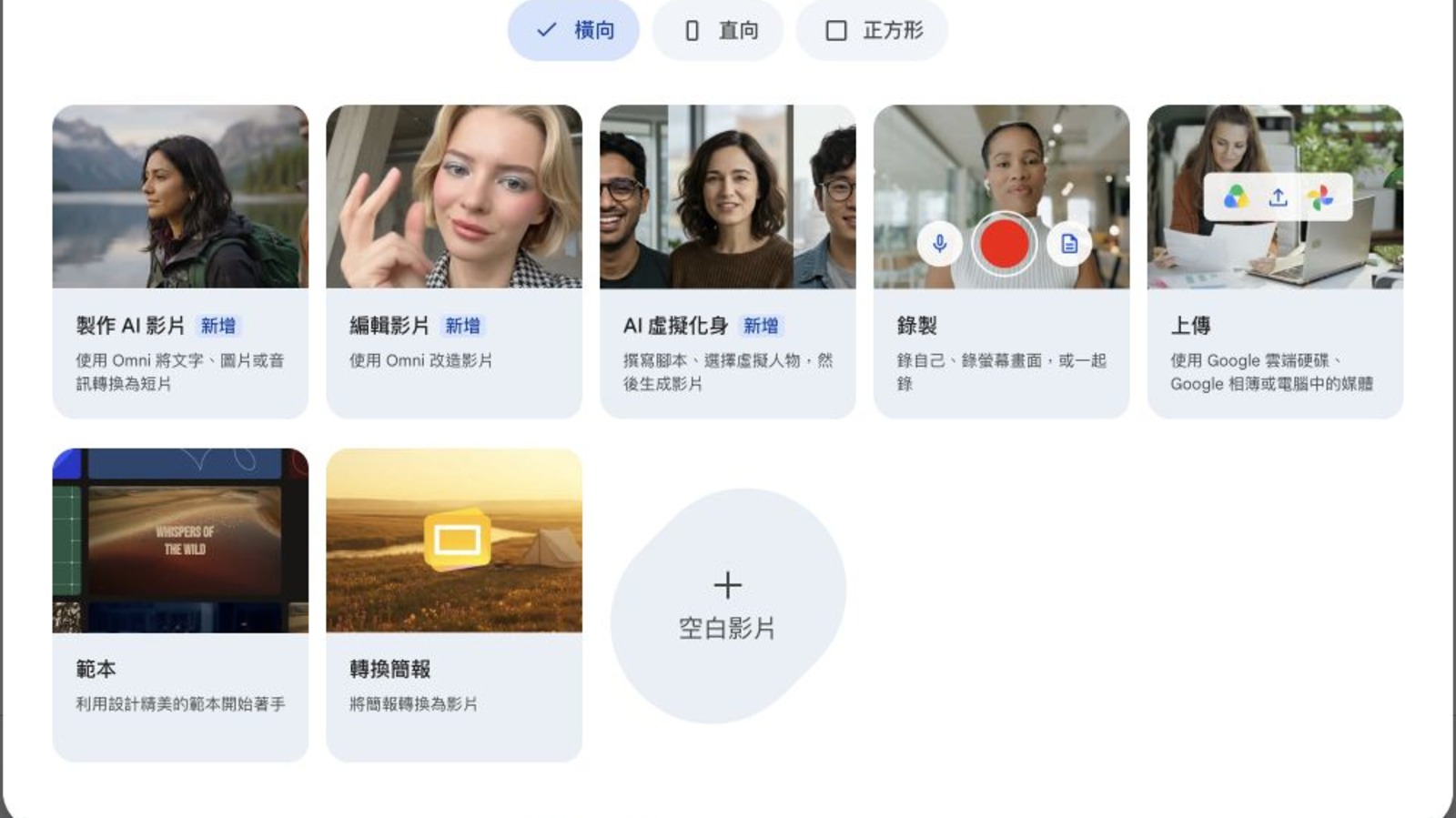
選一份 Google Slides 後,每張投影片會變成一個影片場景。投影片裡的講者備忘稿可以匯入當腳本;如果方案支援,Gemini 還能生成腳本、AI 旁白、背景音樂與動畫。場景長度也會跟著旁白調整。
最適合先拿來試的,就是你手上已經做好的內容:
- 每週進度簡報,轉成給沒參加會議的人看的 60 秒更新。
- 產品說明簡報,轉成可以傳給客戶的短版介紹。
- 新人訓練簡報,補上旁白與操作畫面,變成能重複觀看的教材。
實際路徑很短:
- 在電腦瀏覽器打開
vids.new。 - 新建時選「橫向」;目前「轉換簡報」入口在橫式畫面中出現。
- 選「轉換簡報」,從 Google Drive 挑一份 Slides。
- 選要匯入的投影片,決定是否加入 AI 腳本、旁白、配樂與動畫。
- 若簡報已有講者備忘稿,改用自己的備忘稿當腳本。
- 生成草稿後,逐頁核對文字、旁白、畫面與切換時間,再匯出 MP4、存到 Drive 或送到 YouTube。

免費帳號能做什麼?Omni 又是哪一層?
這裡最容易被新聞標題講混。
| 帳號/功能 | 現在能做什麼 | 要注意什麼 |
|---|---|---|
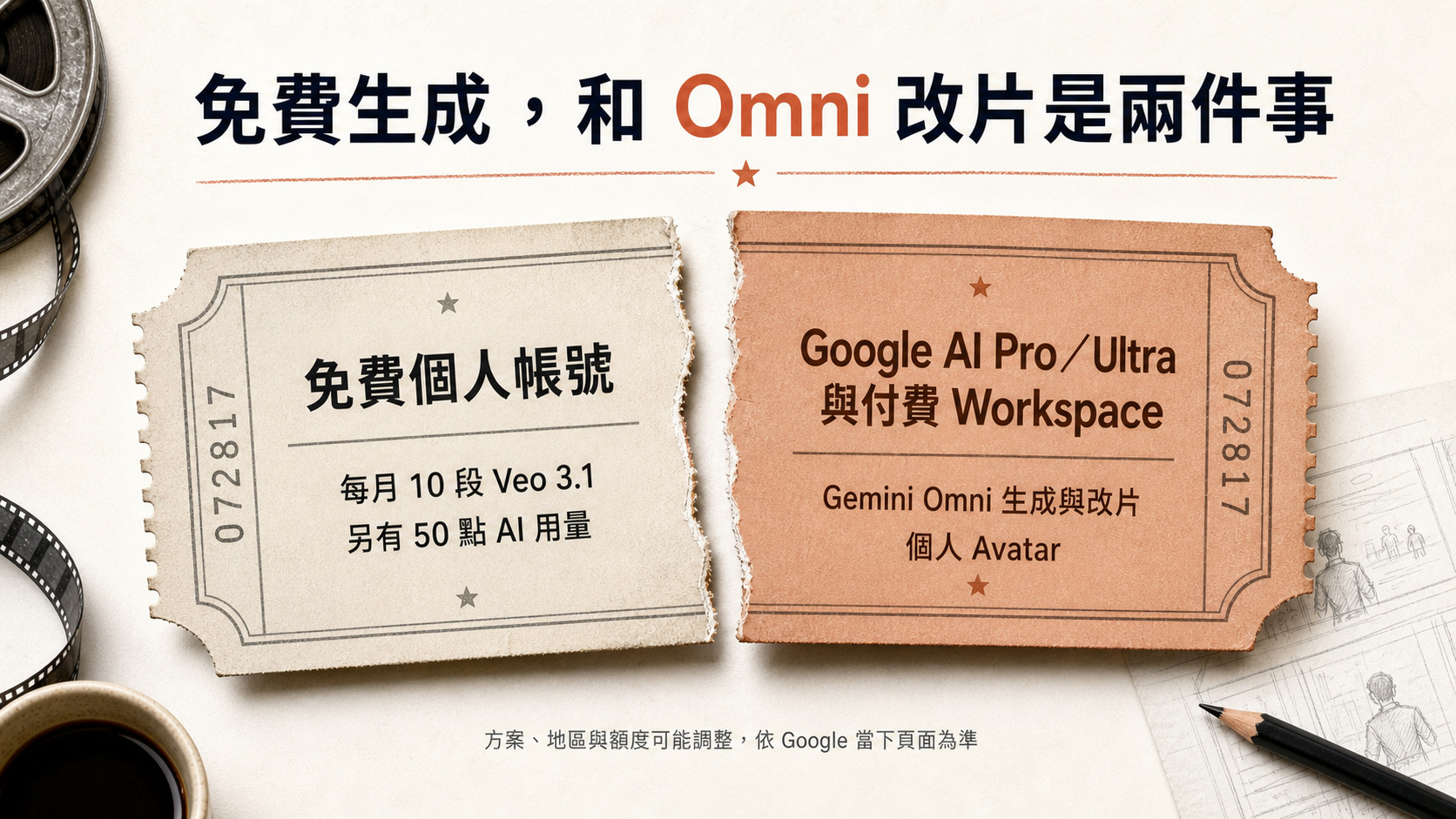
個人 Google 帳號 | 使用 Vids 基本功能;每月生成 10 段 Veo 3.1 短片 | 10 段是每月影片生成次數,額度可能調整 |
個人 Google 帳號的 AI 用量 | 另有每月 50 點,可用在「幫我建立」、AI 旁白、圖片生成/修改、含 AI 旁白的 Slides 轉換 | 50 點不等於 50 段 Veo;未用完不累積 |
Google AI Pro、Ultra 與符合資格的付費 Workspace | 使用 Gemini Omni Flash 生成與修改影片、個人 Avatar 等進階功能 | 不同方案與地區的功能、次數不同 |
簡單說,免費帳號現在確實能生成影片,也能進入 Vids 做基本製作;這週最吸睛的「一句話改影片」屬於 Omni 的付費功能。兩件事都是真的,但不能合成一句「Google 免費開放 Omni」。
同一波更新還多了個人 Avatar。完成一次臉部與聲音錄製後,付費用戶可以讓自己的 Avatar 代替本人講固定說明;目前建立個人 Avatar 要年滿 18 歲,且帳號主要語言設為英文,另受地區與方案限制。這比較適合重複出現的內訓、產品更新或教學開場,不適合把需要臨場判斷的內容全交給分身。
Google Workspace 官方示範:
繁中介面有了,中文功能還沒全部跟上
我今天打開的 Google Vids 已經是繁中介面,但 AI 短片側欄仍直接提醒提示需要使用英文。Google 公開的 Slides AI 轉影片語言清單目前有英文、法文、德文、義大利文、日文、韓文、葡萄牙文和西班牙文,沒有中文;AI 旁白的支援清單也沒有中文。
所以中文簡報仍然能匯入場景,但不要預期它會一次產出完整可用的中文腳本與旁白。比較穩的方式,是保留自己的講者備忘稿、自己核對旁白,先把 Vids 當成「把簡報排成影片」的工作區。
還有兩個限制很實際:AI 生成短片目前是 720p、24fps;手機瀏覽器只能觀看處理完成的影片,不能編輯或留言。要完整製作,回到電腦上的 Chrome 或 Firefox 比較穩。
我會怎麼開始
如果只是想知道這個工具是否適合自己,不需要先做一支大作品。
拿一段 10 秒內、沒有私人資料的工作短片,故意只要求它改一件事,例如補光或清背景。再拿一份五頁內的舊簡報,轉成場景、補上自己的講者備忘稿,看看一分鐘的影片草稿離可用還有多遠。
這兩次測試會很快回答真正重要的問題:它有沒有替你省下一次重拍,或省掉一次從空白時間軸開始的麻煩。
Google Vids 的價值可能就在這裡。你不必先學一套陌生的專業剪輯流程,而是從 Drive 裡已經存在的影片和簡報開始。
你比較想先救一段拍壞的影片,還是把哪一份簡報變成影片?